
設定指南
傳送方設定指南
面向農戶與現場人員:通過QR碼或手動設定,輸入照片報告內容、傳送郵件,並查詢結果不明的提交。
已於 App Store 上架。iPhone 應用程式介面為日文。
日常報告就是拍照、核對收件人與內容,再傳送。首次需設定姓名、目的地址和郵件服務連接。可以導入接收公司提供的QR碼,也可以自行填寫設定。
1. 準備必要資訊
請從 App Store 取得 iPhone 應用程式。郵件傳送需要寄件者姓名、收件信箱及管理員提供的服務 URL 和連線代碼。可使用 QR 碼或手動設定。開通請洽 support@photoreportcamera.com。
2-A. 有QR碼:從設定導入
在應用程式設定選擇“QRコードで接続”,掃描接收公司提供的QR碼。需要相機權限。導入後核對傳送者名、收件人和額外報告欄位。不含姓名的共用QR碼會保留裝置現有名稱;沒有保存過名稱時,輸入一次農場或作業者名稱。
2-B. 沒有QR碼:手動填寫姓名、收件人和連接
在設定輸入傳送者名與郵件收件人。收件人顯示名稱可選,但實際信箱必填。打開連接設定,填寫管理員提供的郵件服務URL和連接代碼。創建收件人或報告欄位,與取得郵件傳送權限是兩回事。不要自行編造代碼,也不要填普通網站URL來代替。
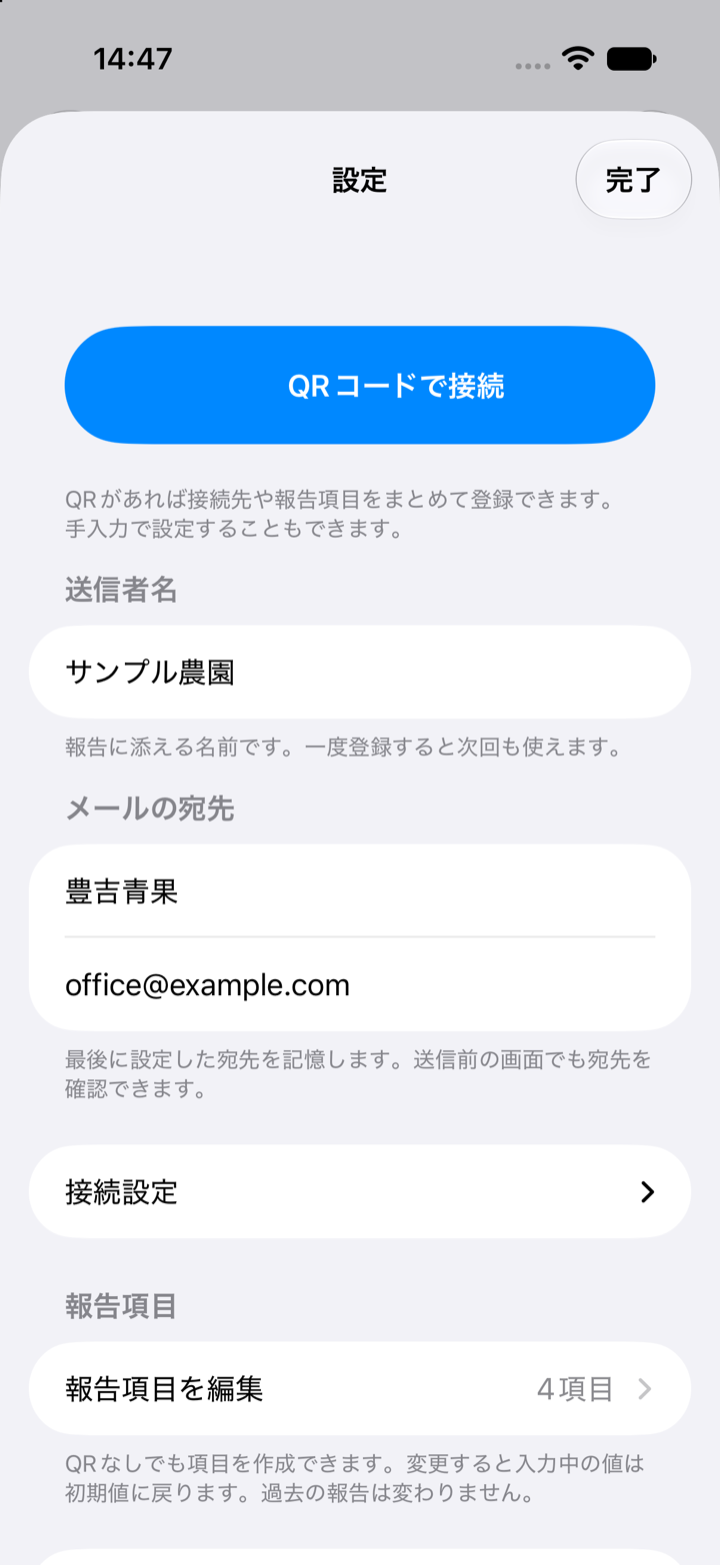
3. 按需要創建或修改報告欄位
在設定打開報告欄位編輯器,選擇添加欄位。設定名稱與類型:文字、數字或選擇,也可設定必填和初始值。選擇項每行一個。最多八個欄位,名稱最多40字符,選擇項最多20個。QR碼導入的欄位也可在相同頁面編輯。
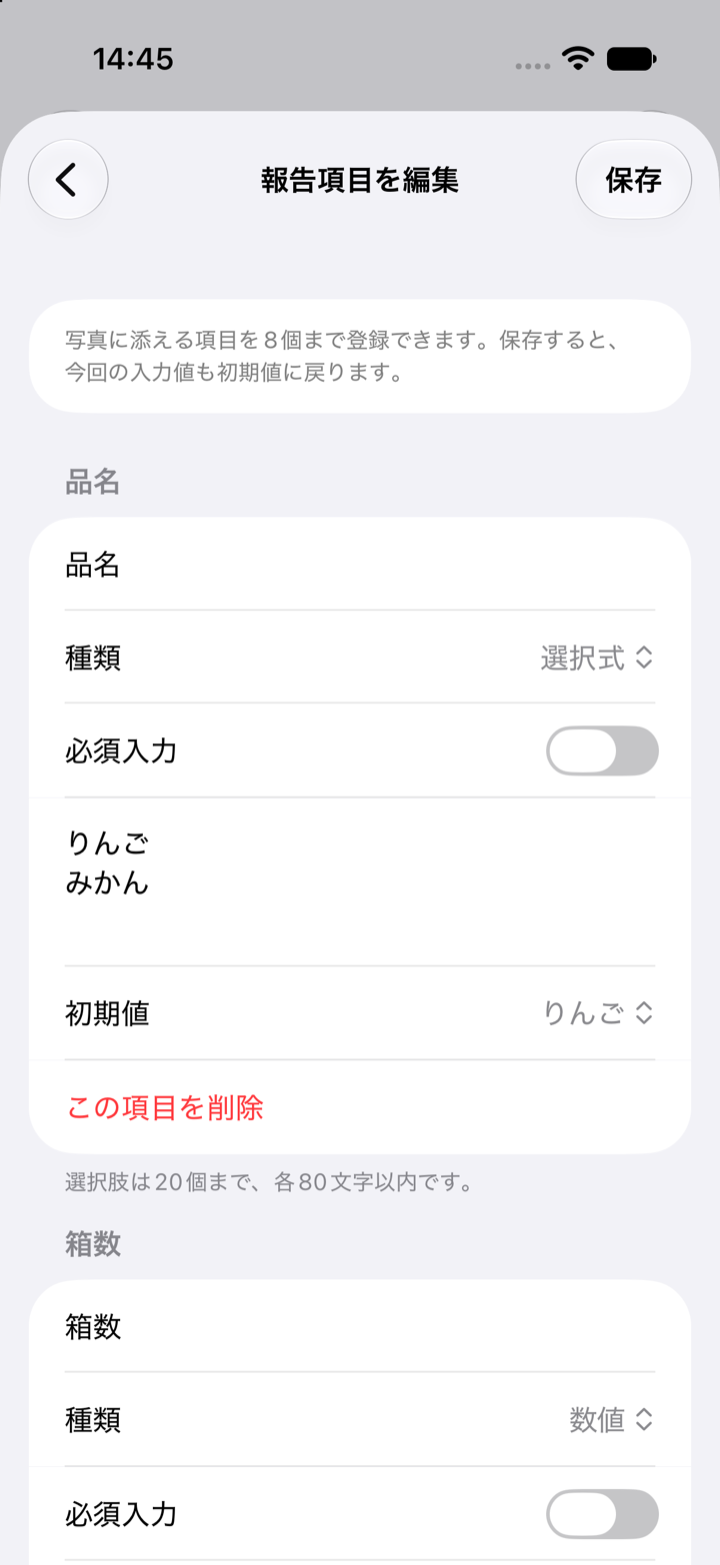
保存或刪除報告欄位
按右上保存應用程式變更,不保存便返回會丟棄編輯。可以刪除單個或全部欄位。保存為零個欄位後,以照片和備註為主進行報告。修改定義並保存會將本次輸入重置為初始值,因此有已輸入內容時應先確認。過去的報告不受影響。
4. 拍照並填寫本次報告
拍攝運單或作業完成的樣子。放大確認小字。在報告畫面檢查傳送者名、可選備註及配置的額外欄位。必填欄位需要輸入值;數字欄位填數字,選擇欄位從已有選項選取。填寫今天的值,與在設定中修改欄位定義是不同操作。
5. 最後核對目的地,再傳送郵件
選擇郵件傳送前,檢查照片、傳送者名、內容和實際收件信箱。即使記住了地址,也要確認今天是否同一個對象。首次測試請用不含個人資訊的樣本,並請接收辦公室確認真實接收。
6. 檢查狀態:受理不等於送達
“メール送信受付済み”表示服務受理了提交,不代表已經送達或閱讀。歷史保留傳送的照片、收件人、報告欄位和輸入值等資訊。需要人工確認時,請使用約定的回復或電話流程。
結果不明時,先檢查受理狀態
報告提示需要確認受理結果時,使用原報告中的狀態查詢操作。另建報告、反復傳送同樣照片可能造成重復。結果仍不明確時,請詢問收件人或支援。確認為失敗且允許重試時,按提示從原報告重試。
使用LINE分享或HTTPS POST
這些是補充傳送方式。打開系統分享功能,在LINE或其他目標應用程式中選擇聯繫人或群組,並非固定LINE收件人的按鈕。只有管理員為現有系統提供接收端點時,才設定高級HTTPS POST地址。普通郵件傳送不需要POST地址。
設定或傳送失敗時
QR碼有問題時,檢查相機權限或使用手動設定。不能傳送郵件時,檢查傳送者名、收件人、連接設定及必填欄位。聯繫support@photoreportcamera.com時,請提供報告ID、裝置型號、應用程式版本及失敗操作。不要公開連接代碼或含個人資訊的照片。