
Guias de configuração
Guia de configuração do remetente
Para produtores rurais e trabalhadores de campo: configure com QR ou manualmente, preencha os dados do relato com fotos, envie por e-mail e verifique envios de resultado incerto.
Disponível na App Store. A interface do app para iPhone está em japonês.
O relato diário consiste em tirar fotos, conferir destinatário e conteúdo e enviar. Primeiro, defina seu nome, o destino e a conexão com o serviço de e-mail. Você pode importar um QR da empresa receptora ou informar as configurações por conta própria.
1. Prepare o necessário
Baixe o app para iPhone na App Store. Para enviar e-mail, informe remetente, destinatário, URL do serviço e código fornecidos pelo administrador. Configure por QR ou manualmente. Acesso: support@photoreportcamera.com.
2-A. Com QR: importe nas configurações
Escolha “QRコードで接続” nas configurações do aplicativo e leia o QR fornecido pela empresa receptora. É necessário acesso à câmera. Confira o nome do remetente, o destinatário e os campos extras após importar. Um QR comum sem nome mantém o nome já salvo no dispositivo. Se não houver nome salvo, informe uma vez o nome da fazenda ou do trabalhador.
2-B. Sem QR: informe nome, destinatário e conexão
Nas configurações, informe o nome do remetente e o destinatário do e-mail. O rótulo do destinatário é opcional; o endereço de e-mail real é obrigatório. Abra as configurações de conexão e informe a URL do serviço de e-mail e o código de conexão fornecidos pelo administrador. Criar destinatários ou campos do relato é diferente de obter permissão para enviar e-mail. Não invente um código nem substitua a URL por um site comum.
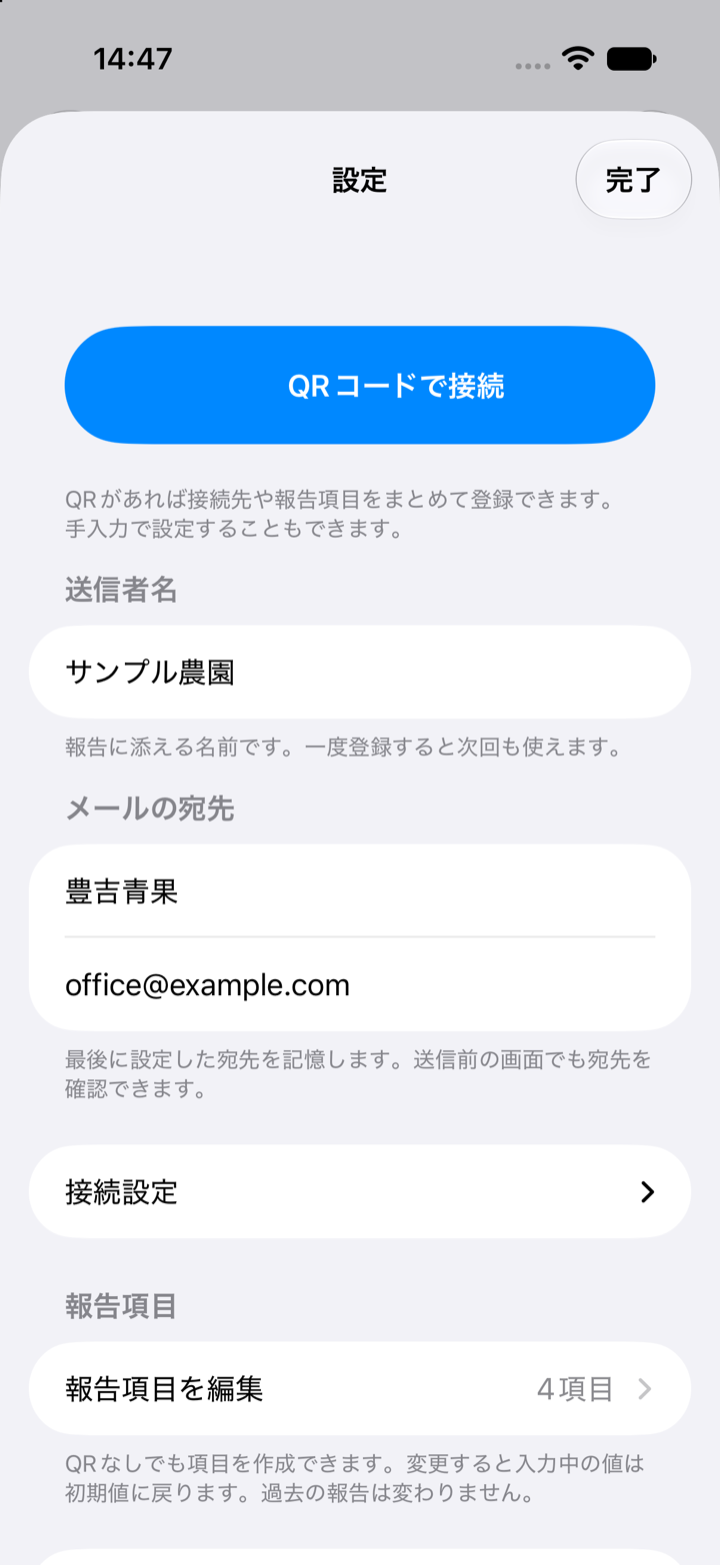
3. Crie ou altere campos do relato quando necessário
Abra o editor de campos do relato nas configurações e escolha Acrescentar campo. Defina um rótulo e o tipo: texto, número ou seleção. Também é possível exigir o preenchimento e definir um valor padrão. Informe as opções de seleção, uma por linha. São permitidos até oito campos, rótulos de até 40 caracteres e até 20 opções de seleção. Os campos importados por QR podem ser editados na mesma tela.
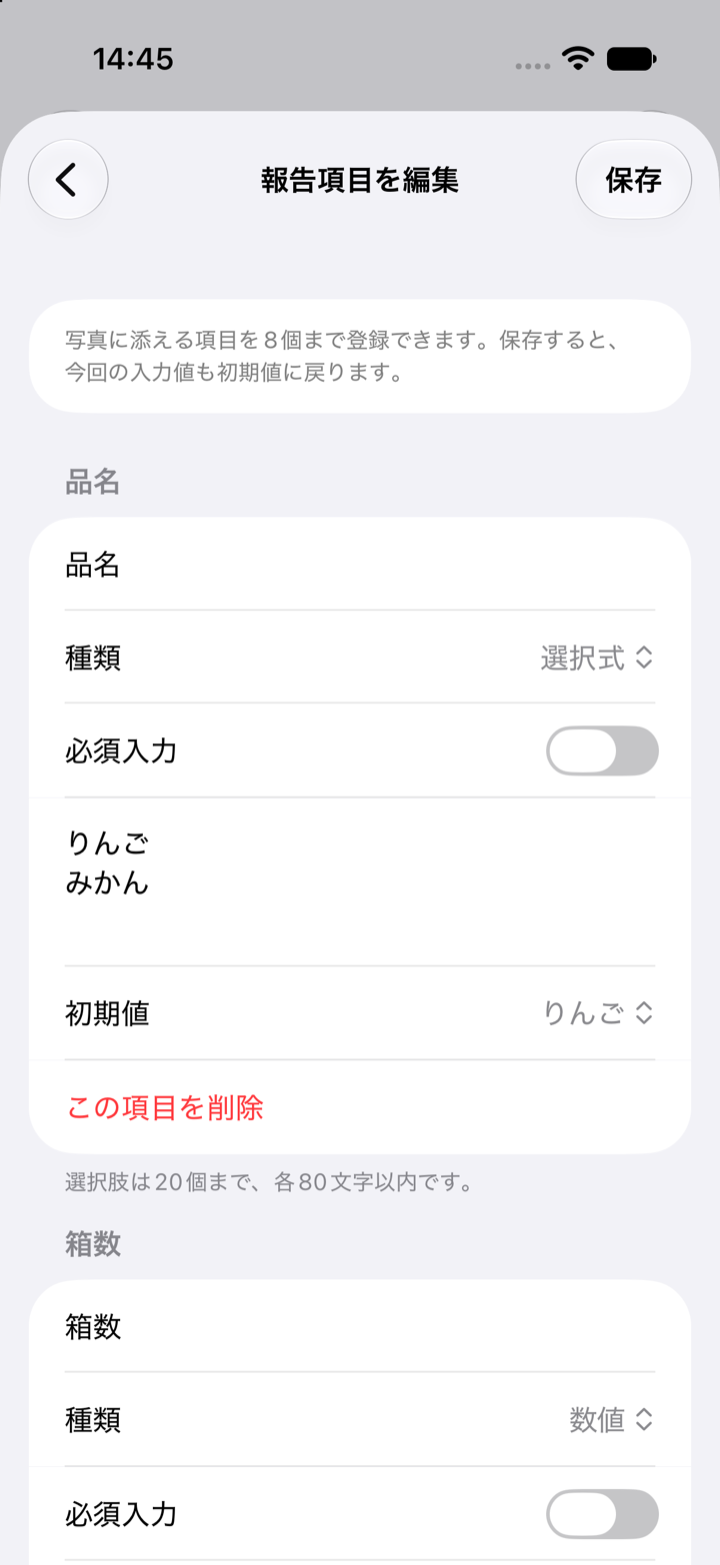
Salvar ou remover campos do relato
Salve no canto superior direito para aplicar as alterações. Voltar sem salvar descarta as edições. É possível excluir um campo ou todos os campos. Salvar sem campos retorna aos relatos baseados principalmente em fotos e comentários. Salvar uma definição alterada redefine os valores atuais para os padrões, então confira antes qualquer informação já preenchida. Os relatos anteriores não mudam.
4. Tire fotos e preencha este relato
Fotografe a etiqueta ou o trabalho concluído. Amplie a imagem para conferir as letras pequenas. Na tela do relato, confira seu nome de remetente, o comentário opcional e os campos extras configurados. Os campos obrigatórios precisam de um valor. Use números nos campos numéricos e as opções fornecidas nos campos de seleção. Preencher os valores de hoje é diferente de editar as definições dos campos nas configurações.
5. Confira o destino final e envie o e-mail
Revise as fotos, o nome do remetente, o conteúdo e o endereço real do destinatário antes de escolher o envio por e-mail. Mesmo com um endereço salvo, confira se o relato de hoje é para a mesma pessoa. No primeiro teste, use uma amostra sem dados pessoais e peça ao escritório receptor que confirme o recebimento real.
6. Confira o estado: aceitação não é entrega
“メール送信受付済み” significa que o serviço aceitou o envio; não confirma entrega nem leitura. O histórico mantém as fotos enviadas, o destinatário, os campos do relato e seus valores preenchidos, além dos demais dados do relato. Se a confirmação por uma pessoa for importante, use um processo combinado de resposta ou ligação.
Se o resultado for desconhecido, confira primeiro a aceitação
Quando o relato indicar que o resultado da aceitação precisa ser verificado, use a ação de consulta de estado no relato original. Criar um novo relato e enviar repetidamente as mesmas fotos pode causar duplicatas. Consulte o destinatário ou o suporte se o resultado continuar incerto. Em caso de falha confirmada marcada como passível de nova tentativa, siga as orientações e tente novamente pelo relato original.
Usar compartilhamento no LINE ou HTTPS POST
Estas são formas adicionais de envio. Abra a opção de compartilhamento do sistema e selecione a pessoa ou grupo dentro do LINE ou de outro aplicativo de destino. Não se trata de um botão para um destinatário fixo do LINE. Configure uma URL receptora de HTTPS POST avançado apenas quando um administrador tiver fornecido um endpoint para um sistema existente. O envio comum de e-mail não precisa de URL POST.
Se a configuração ou o envio falhar
Para problemas com o QR, confira a permissão da câmera ou use as configurações manuais. Se o envio de e-mail estiver indisponível, confira seu nome de remetente, o destinatário, as configurações de conexão e os campos obrigatórios. Contate support@photoreportcamera.com com o ID do relato, o modelo do dispositivo, a versão do aplicativo e a ação que falhou. Não publique códigos de conexão nem fotos com dados pessoais.