
Guides de configuration
Guide de l’expéditeur
Pour agriculteurs et intervenants : configurer par QR ou manuellement, remplir le rapport, envoyer le courriel et vérifier les résultats incertains.
Disponible sur l’App Store. L’interface de l’app iPhone est en japonais.
Au quotidien : photographier, vérifier destinataire et contenu, envoyer. Définissez d’abord nom, destination et connexion mail. Importez le QR de l’entreprise ou saisissez les réglages vous-même.
1. Préparer les informations nécessaires
Téléchargez l’app iPhone sur l’App Store. Pour les e-mails, renseignez le nom de l’expéditeur, le destinataire, l’URL du service et le code fournis par l’administrateur. Configuration par QR ou manuellement. Accès : support@photoreportcamera.com.
2-A. Avec QR : importer depuis les réglages
Choisissez « QRコードで接続 » et scannez le QR de l’entreprise. L’accès caméra est requis. Vérifiez nom, destinataire et champs. Un QR commun sans nom conserve le nom local ; sinon saisissez une fois votre ferme ou votre nom.
2-B. Sans QR : saisir nom, destinataire et connexion
Dans les réglages, saisissez nom et destinataire mail. Le libellé est facultatif, l’adresse réelle obligatoire. Ouvrez la connexion et entrez URL et code administratifs. Créer destinataires ou champs est distinct de l’autorisation d’envoi. N’inventez ni code ni URL de site ordinaire.
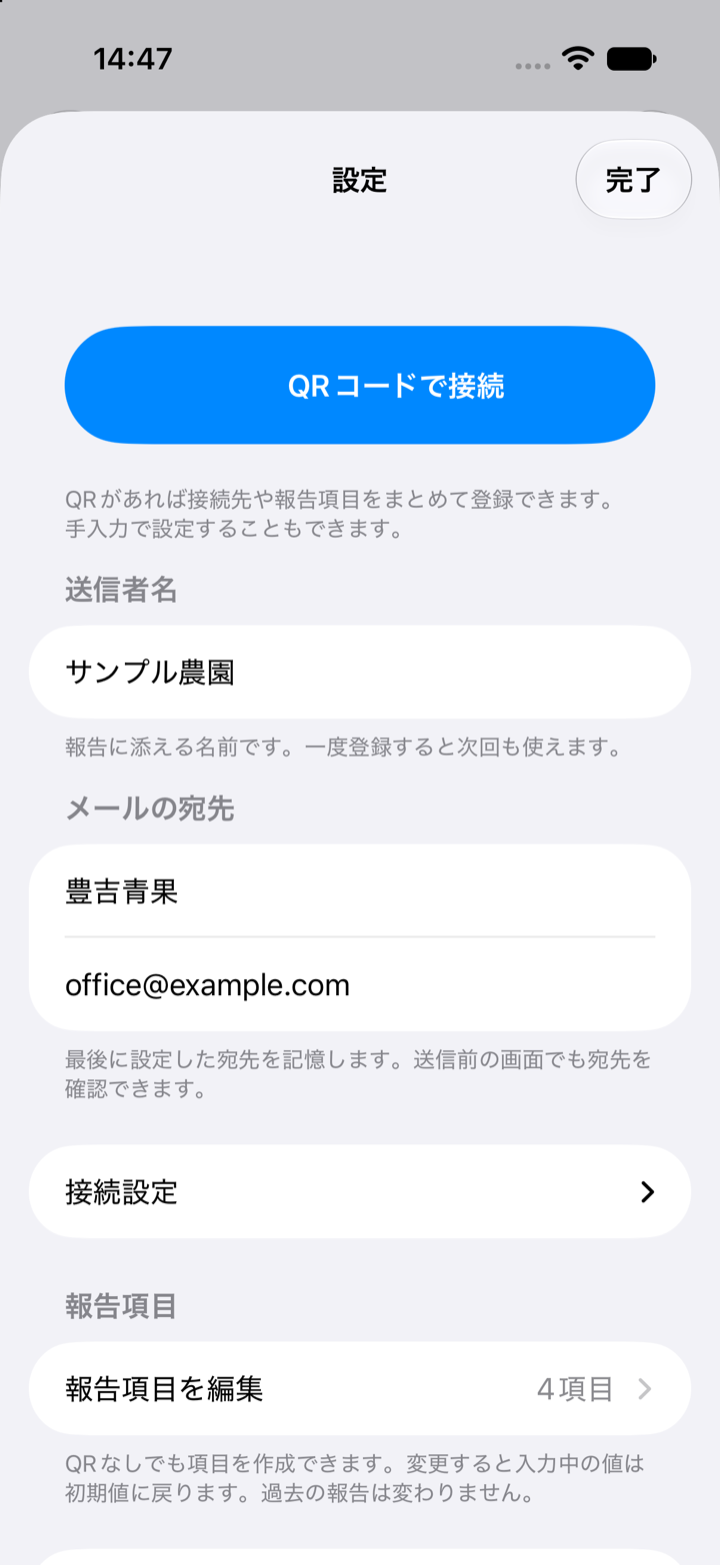
3. Créer ou modifier les champs au besoin
Ouvrez l’éditeur dans les réglages puis ajoutez un champ. Définissez libellé et type texte, nombre ou sélection, ainsi que caractère obligatoire et valeur initiale si souhaité. Une option par ligne ; huit champs, 40 caractères de libellé et 20 options maximum. Les champs QR se modifient ici aussi.
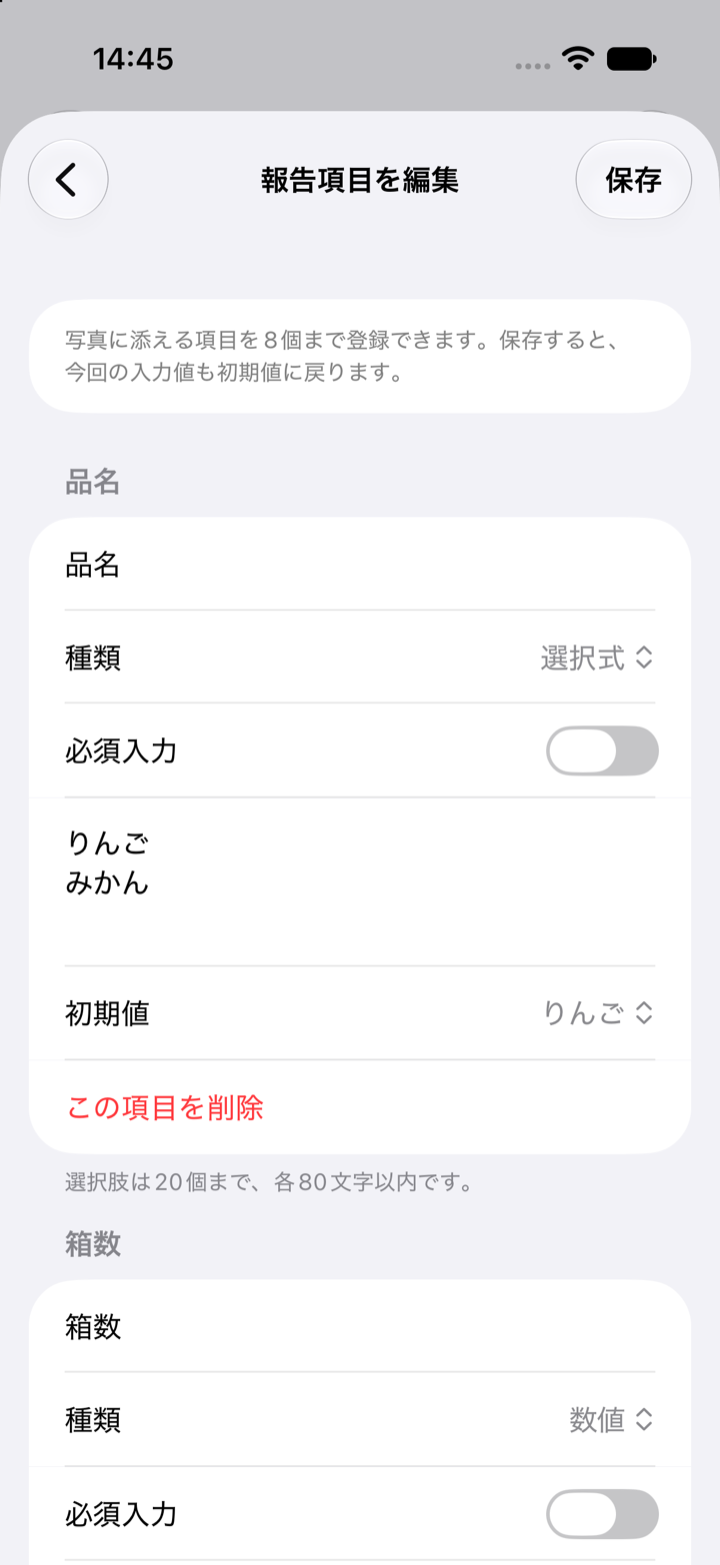
Enregistrer ou supprimer les champs
Enregistrez en haut à droite pour appliquer. Revenir sans enregistrer abandonne les changements. Suppression individuelle ou totale possible. Zéro champ revient aux photos et commentaires. Une définition modifiée réinitialise les valeurs actuelles : vérifiez-les d’abord. Les rapports passés restent inchangés.
4. Photographier et remplir ce rapport
Photographiez l’étiquette ou le travail terminé puis agrandissez les petites lettres. Vérifiez nom, commentaire facultatif et champs. Remplissez les obligatoires, utilisez nombres et choix prévus. Saisir les valeurs du jour diffère de modifier la définition dans les réglages.
5. Contrôler la destination finale et envoyer
Vérifiez photos, nom, contenu et adresse réelle avant le courriel. Même mémorisée, confirmez que la destination correspond au rapport du jour. Pour le premier essai, utilisez un exemple non sensible et faites confirmer la réception au bureau.
6. Vérifier le statut : acceptation n’est pas livraison
« メール送信受付済み » signifie acceptation par le service, sans confirmer livraison ni lecture. L’historique garde photos, destinataire, champs et valeurs, ainsi que les détails. Pour une confirmation humaine, utilisez réponse ou appel convenus.
Si le résultat est inconnu, vérifier d’abord l’acceptation
Utilisez l’action de vérification sur le rapport original si le résultat doit être contrôlé. Recréer un rapport et répéter les photos peut produire des doublons. Si le doute persiste, demandez au destinataire ou à l’assistance. Pour l’échec confirmé pouvant être réessayé, suivez les indications depuis l’original.
Utiliser LINE ou POST HTTPS
Ce sont des moyens complémentaires. Ouvrez le partage système puis choisissez personne ou groupe dans LINE ou l’application cible. Aucun bouton de contact LINE fixe. Configurez POST HTTPS seulement avec le point d’un système existant fourni par l’administrateur. Le courriel ordinaire ne nécessite pas d’URL POST.
Si configuration ou envoi échouent
Pour QR, vérifiez la caméra ou saisissez manuellement. Pour courriel indisponible, contrôlez nom, destinataire, connexion et champs requis. Contactez support@photoreportcamera.com avec ID du rapport, modèle, version et action échouée. Ne publiez ni codes ni photos personnelles.