
Guías de configuración
Guía del remitente
Para agricultores y trabajadores: configurar con QR o manualmente, rellenar el informe, enviar correo y comprobar resultados inciertos.
Disponible en el App Store. La interfaz de la app para iPhone está en japonés.
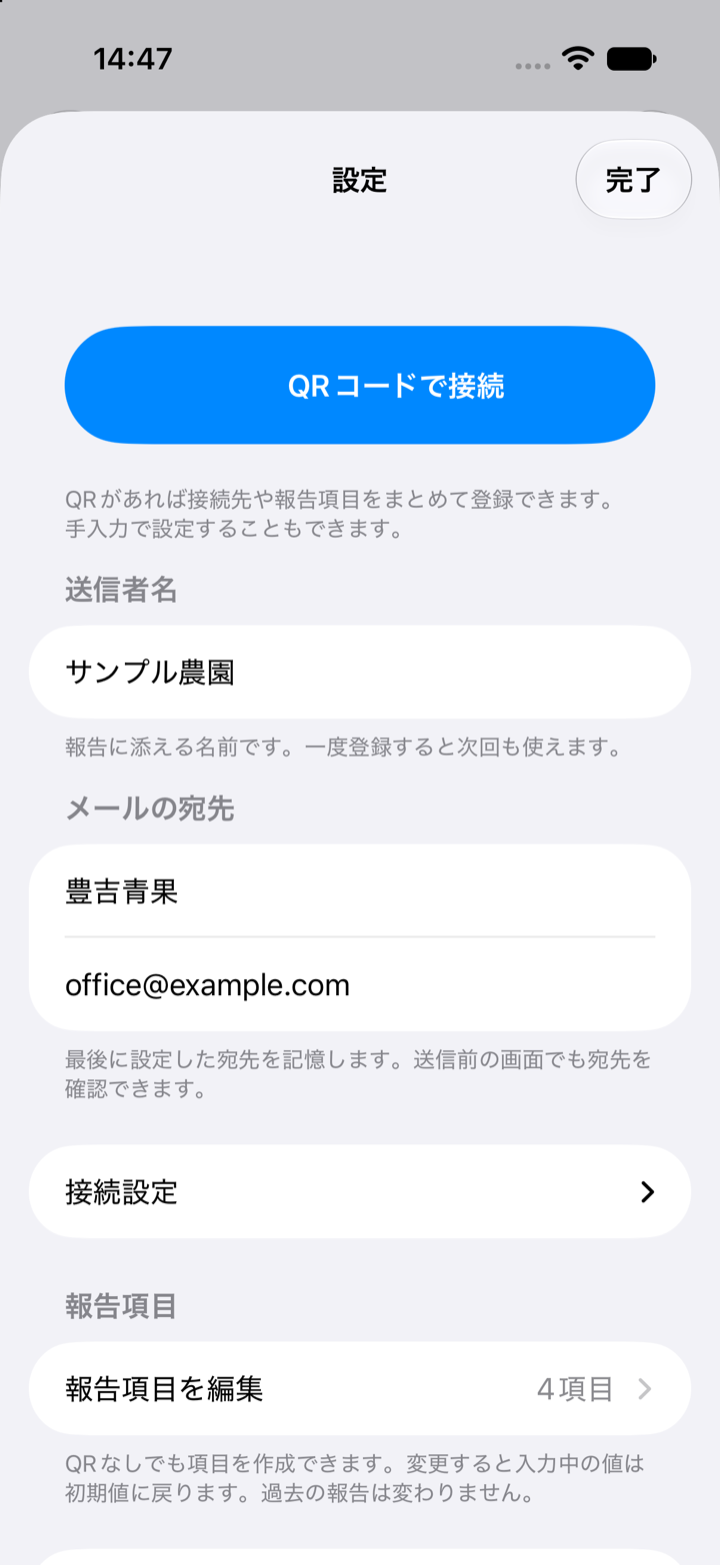
El uso diario es fotografiar, revisar dirección y contenido y enviar. Configure primero nombre, destino y conexión de correo. Importe QR de la empresa o introduzca ajustes propios.
1. Preparar lo necesario
Descargue la app para iPhone en el App Store. Para enviar correo necesita remitente, destinatario, URL del servicio y código del administrador. Configure por QR o manualmente. Acceso: support@photoreportcamera.com.
2-A. Con QR: importar desde ajustes
Elija «QRコードで接続» y escanee el QR de la empresa. Requiere acceso a cámara. Revise nombre, destinatario y campos. Un QR común sin nombre conserva el local; sin nombre guardado, introduzca finca o trabajador una vez.
2-B. Sin QR: introducir nombre, destino y conexión
En ajustes escriba nombre y correo receptor. La etiqueta es opcional; la dirección real obligatoria. Abra conexión e introduzca URL y código administrativos. Crear destinatarios o campos no equivale a obtener autorización. No invente códigos ni use una URL web corriente.
3. Crear o cambiar campos si hace falta
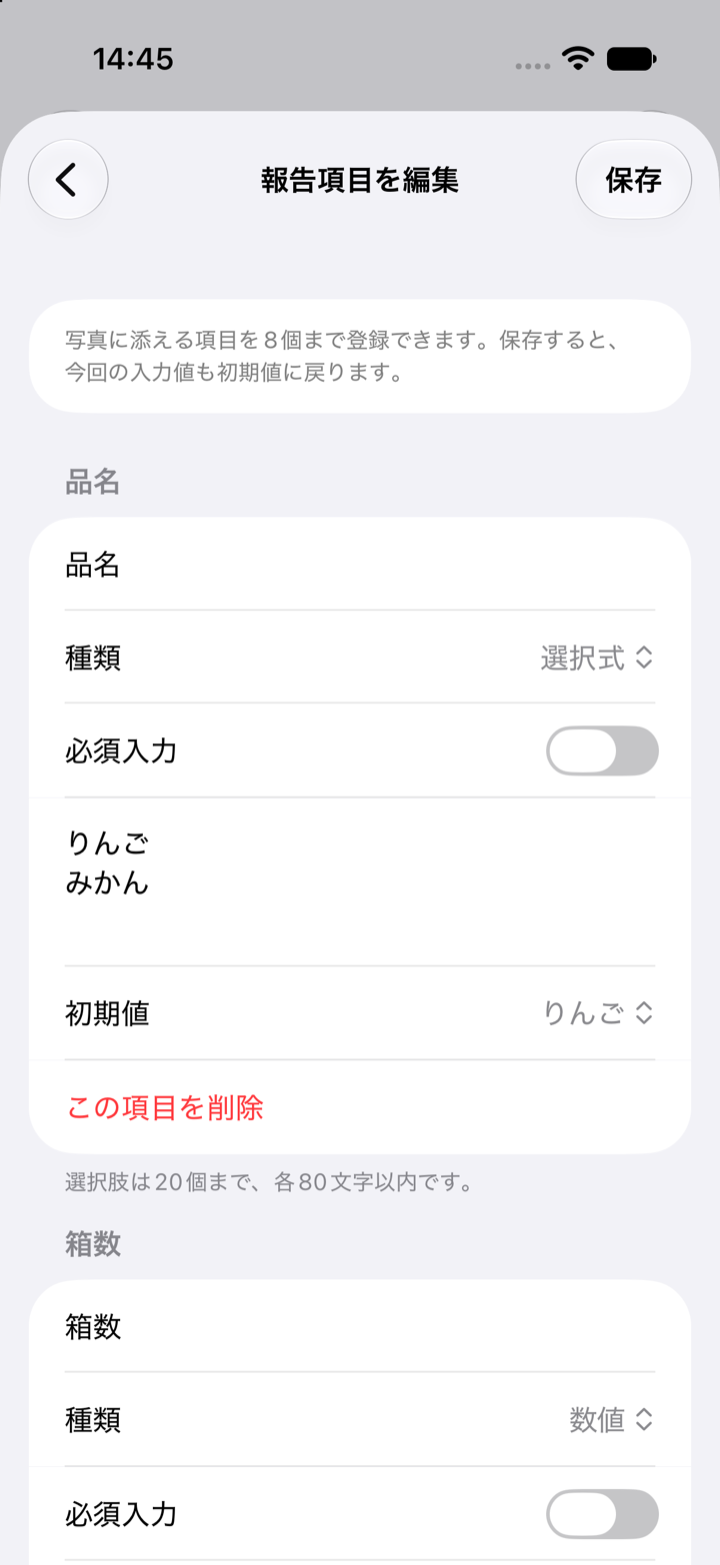
Abra editor y elija añadir campo. Defina etiqueta y tipo texto, número o selección; también obligatoriedad y valor inicial. Opciones una por línea. Hasta ocho campos, 40 caracteres por etiqueta y 20 opciones. Los importados por QR se editan igual.
Guardar o eliminar campos
Guarde arriba a la derecha para aplicar. Volver sin guardar descarta cambios. Puede borrar uno o todos. Cero campos vuelve a fotos y comentarios. Cambiar la definición restablece entradas actuales a valores iniciales: revíselas antes. Los informes pasados no cambian.
4. Fotografiar y rellenar este informe
Fotografíe etiqueta o trabajo terminado y amplíe letra pequeña. Revise nombre, comentario opcional y campos. Rellene obligatorios, números en campos numéricos y opciones disponibles en selección. Valores de hoy y definiciones de ajustes son cosas distintas.
5. Revisar destino final y enviar
Compruebe fotos, nombre, contenido y dirección real antes del correo. Aun guardada, confirme que el informe de hoy va a esa persona. Para primera prueba, use muestra no sensible y pida confirmar recepción real.
6. Revisar estado: aceptar no es entregar
«メール送信受付済み» significa aceptación del servicio, no entrega ni lectura. Historial conserva fotos, receptor, campos y valores y otros detalles. Para confirmación humana, use respuesta o llamada acordadas.
Ante resultado desconocido, consultar primero aceptación
Use la consulta de estado del original si requiere comprobación. Crear informes nuevos y repetir fotos puede duplicar. Si sigue incierto, pregunte a receptor o ayuda. Para fallo confirmado reintentable, siga indicaciones desde el original.
Usar LINE o HTTPS POST
Son métodos adicionales. Abra compartir y elija persona o grupo en LINE u otra aplicación. No es un botón de destinatario LINE fijo. Configure POST avanzado solo con un punto de sistema existente facilitado por administrador. El correo normal no necesita URL POST.
Si falla configuración o envío
Para QR revise permiso de cámara o use ajustes manuales. Si no puede enviar, revise nombre, receptor, conexión y obligatorios. Contacte support@photoreportcamera.com con ID, modelo, versión y acción fallida. No publique códigos ni fotos con datos personales.