
Instelgidsen
Instelgids voor afzenders
Voor boeren en medewerkers op locatie: stel via QR of handmatig in, vul de fotomelding, mail en controleer onzekere uitkomsten.
Beschikbaar in de App Store. De iPhone-app heeft een Japanse interface.
Dagelijks gebruik is fotograferen, ontvanger en inhoud controleren en sturen. Stel eerst naam, bestemming en e-mailverbinding in. Importeer een bedrijfs-QR of voer instellingen zelf in.
1. Bereid benodigdheden voor
Download de iPhone-app in de App Store. Voor e-mail zijn afzendernaam, ontvanger, dienst-URL en verbindingscode van de beheerder nodig. Instellen kan met QR of handmatig. Toegang: support@photoreportcamera.com.
2-A. Met QR: importeren uit instellingen
Kies ‘QRコードで接続’ en scan de bedrijfs-QR. Cameratoegang is nodig. Controleer naam, ontvanger en extra velden. Een gedeelde QR zonder naam behoudt de lokale naam. Zonder opgeslagen naam voert u bedrijf of medewerker één keer in.
2-B. Zonder QR: voer naam, ontvanger en verbinding in
Vul naam en e-mailontvanger in. Een ontvangerlabel is optioneel, het echte adres verplicht. Open verbindingsinstellingen en voer beheerders-URL en code in. Ontvangers of velden maken staat los van verzendrecht verkrijgen. Verzin geen code en gebruik geen gewone website-URL.
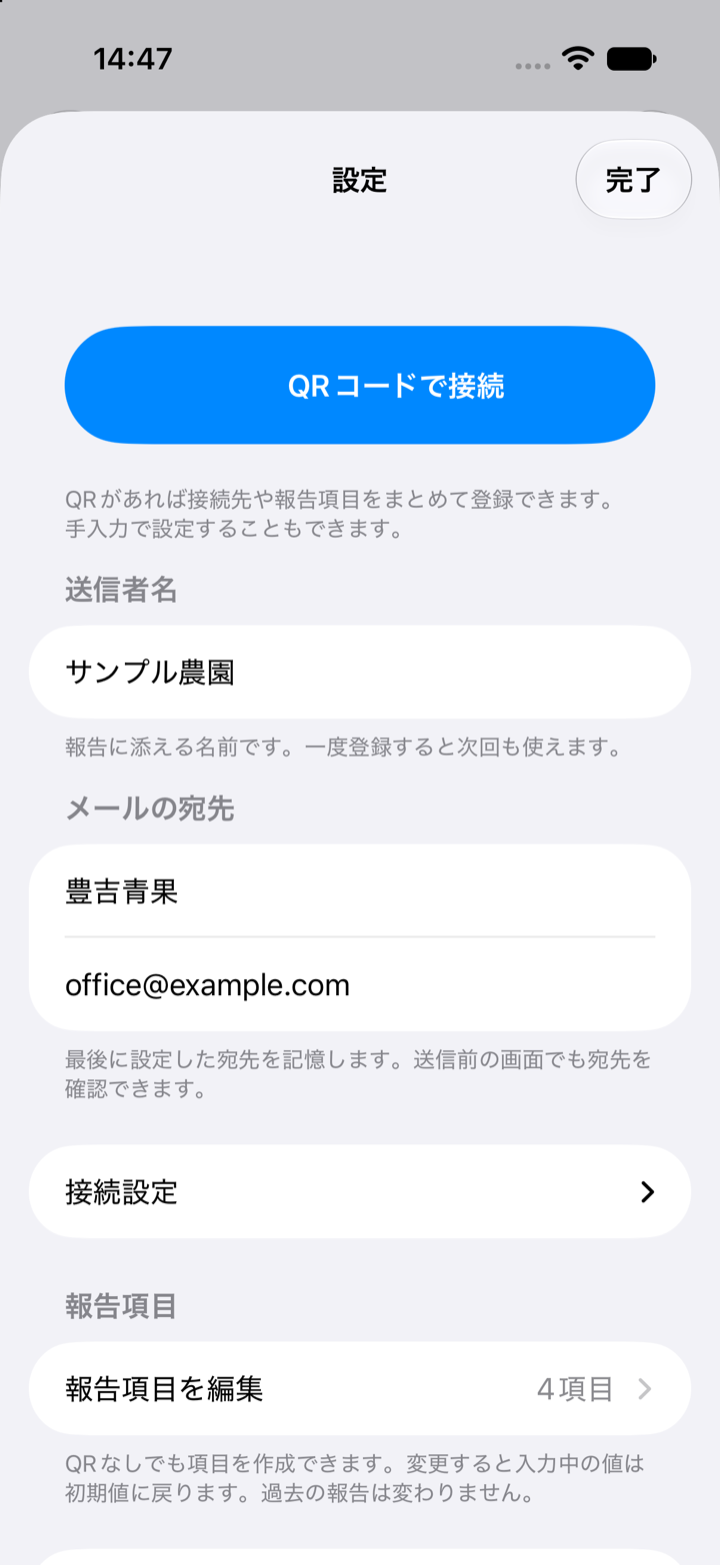
3. Maak of wijzig velden waar nodig
Open de veldeditor en kies toevoegen. Stel label en tekst, getal of keuze in. Verplichting en standaardwaarde zijn mogelijk. Keuzes één per regel. Maximaal acht velden, labels tot 40 tekens en 20 opties. QR-velden kunnen hier ook worden aangepast.
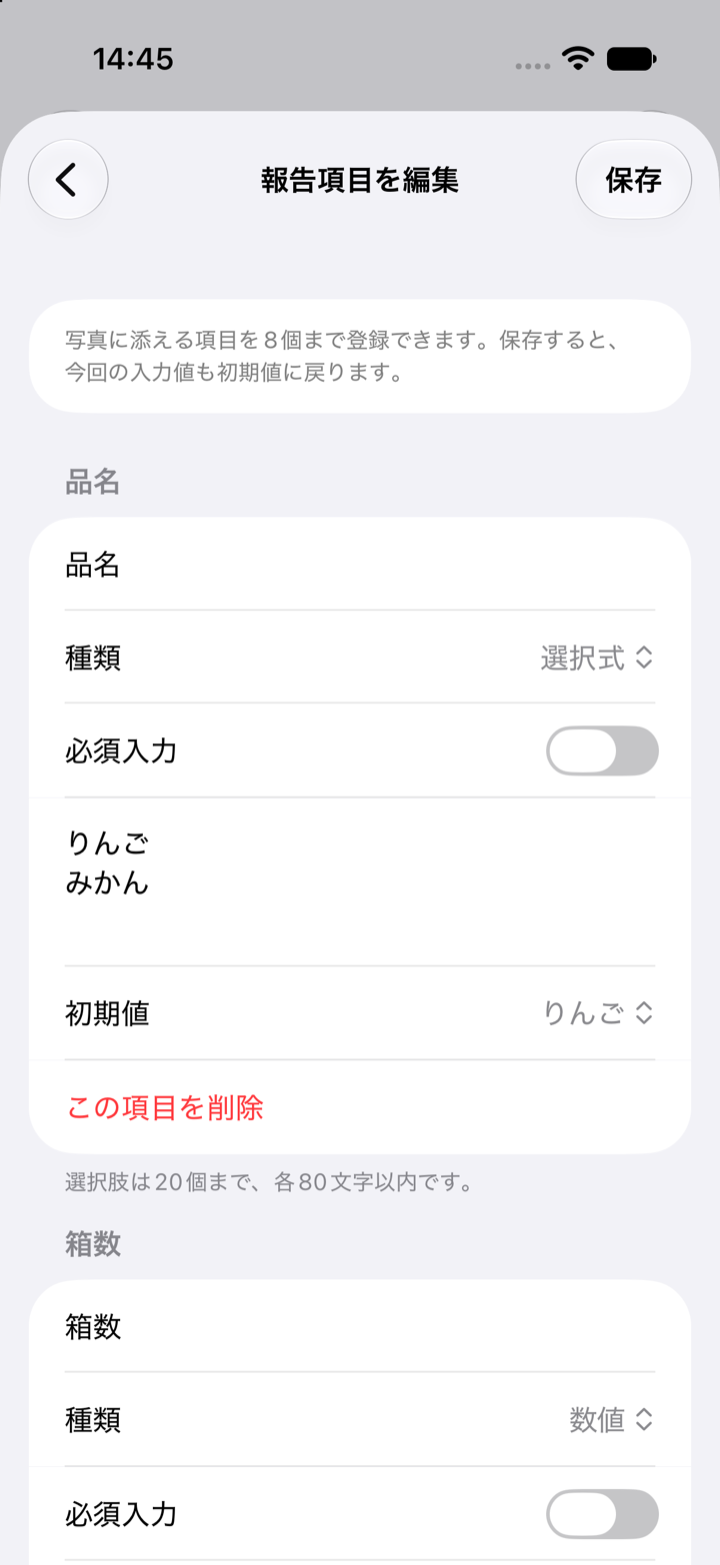
Velden opslaan of verwijderen
Sla rechtsboven op om toe te passen. Terug zonder opslaan gooit wijzigingen weg. Eén of alle velden verwijderen kan. Nul velden keert terug naar foto’s en opmerkingen. Een gewijzigde definitie zet huidige invoer terug naar standaardwaarden: controleer eerst. Oude meldingen veranderen niet.
4. Maak foto’s en vul deze melding in
Fotografeer etiket of afgerond werk en vergroot kleine letters. Controleer naam, optionele tekst en extra velden. Vul verplicht in, gebruik getallen voor numeriek en gegeven opties voor keuzes. Vandaag waarden invullen verschilt van definities in instellingen wijzigen.
5. Controleer de eindbestemming en mail
Bekijk foto’s, naam, inhoud en echt e-mailadres vóór verzending. Controleer ook bij opgeslagen adres of vandaag dezelfde persoon geldt. Gebruik eerst een onschuldig voorbeeld en vraag kantoor echte ontvangst te bevestigen.
6. Controleer status: acceptatie is geen bezorging
‘メール送信受付済み’ betekent dienstacceptatie, geen bezorging of lezen. Geschiedenis bewaart foto’s, ontvanger, velden en waarden en overige details. Gebruik voor menselijke bevestiging afgesproken antwoord of telefoongesprek.
Controleer eerst acceptatie bij onbekende uitkomst
Gebruik statuscontrole op de oorspronkelijke melding als het resultaat moet worden nagegaan. Nieuwe meldingen maken en dezelfde foto’s herhalen kan dubbelen veroorzaken. Vraag bij blijvende twijfel ontvanger of ondersteuning. Volg bij bevestigde herhaalbare mislukking de instructies vanuit het origineel.
LINE-delen of HTTPS POST gebruiken
Dit zijn aanvullende routes. Open systeemdelen en kies persoon of groep in LINE of de doelapp. Het is geen vaste LINE-ontvangerknop. Stel POST alleen in met een door de beheerder gegeven eindpunt voor een bestaand systeem. Gewone e-mail heeft geen POST-URL nodig.
Als inrichting of verzending mislukt
Controleer bij QR-problemen camerarechten of gebruik handmatige instellingen. Controleer voor e-mail naam, ontvanger, verbinding en verplichte velden. Mail meldings-ID, model, appversie en mislukte actie aan support@photoreportcamera.com. Publiceer geen codes of foto’s met persoonsgegevens.