
Einrichtungsanleitungen
Anleitung für Absender
Für Landwirtschaft und Außendienst: QR oder manuell einrichten, Berichtsdaten eingeben, E-Mail senden und unklare Ergebnisse prüfen.
Im App Store verfügbar. Die iPhone-App hat eine japanische Oberfläche.
Im Alltag fotografieren, Empfänger und Inhalt prüfen, senden. Zuerst Name, Ziel und Dienstverbindung festlegen. Import des Firmen-QR oder manuelle Eingabe sind möglich.
1. Erforderliche Informationen vorbereiten
Laden Sie die iPhone-App im App Store. Für E-Mails benötigen Sie Absendername, Empfängeradresse sowie Dienst-URL und Verbindungscode vom Administrator. Einrichtung per QR oder manuell. Zugang: support@photoreportcamera.com.
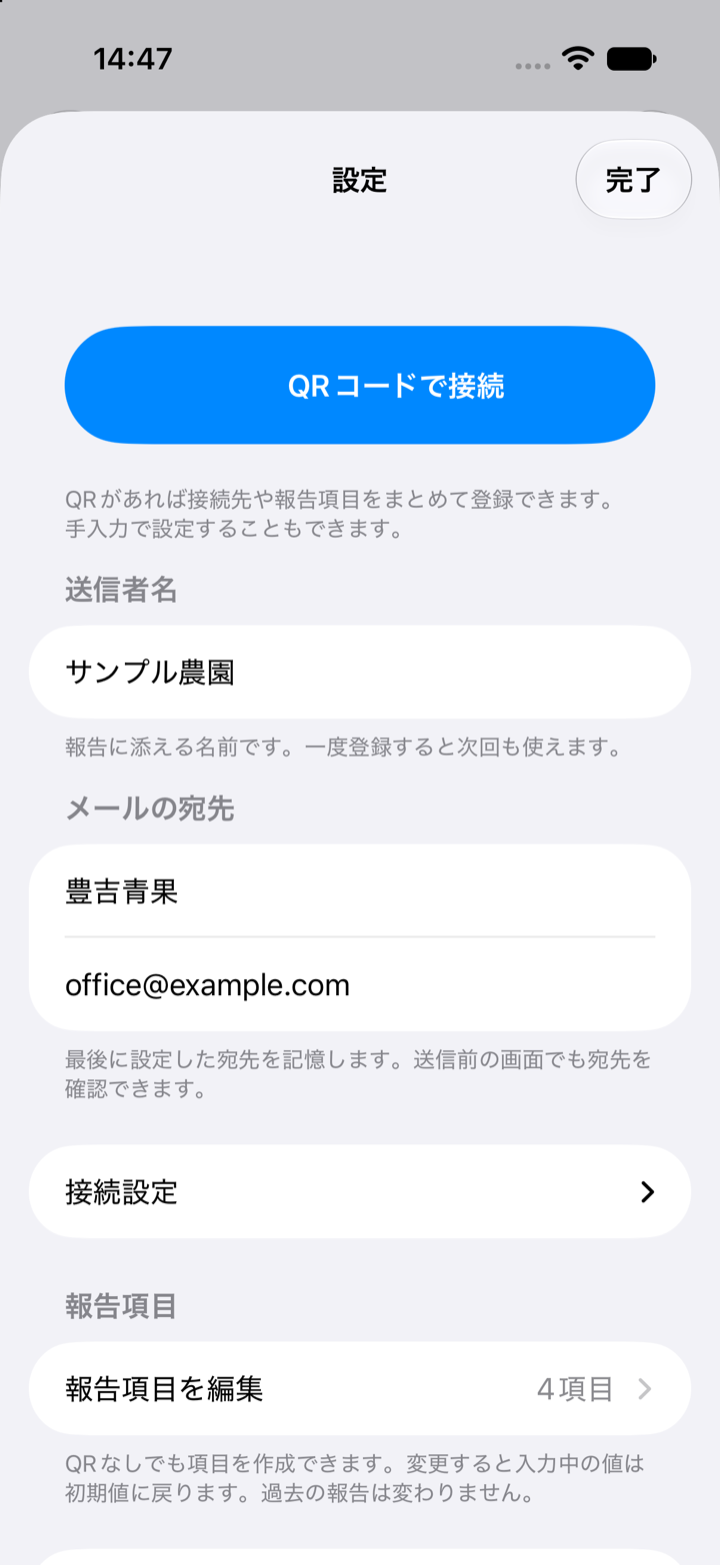
2-A. Mit QR: aus den Einstellungen importieren
In der App „QRコードで接続“ wählen und den Firmen-QR scannen. Kamerazugriff ist nötig. Danach Namen, Adresse und Felder prüfen. Ein namenloser QR erhält den Gerätenamen. Falls keiner gespeichert ist, Hof- oder Mitarbeiternamen einmal eingeben.
2-B. Ohne QR: Name, Empfänger und Verbindung eingeben
Namen und Empfänger in Einstellungen eingeben. Empfängerbezeichnung ist optional, echte Adresse nötig. Verbindungsbereich öffnen und administrative URL sowie Code eingeben. Empfänger und Felder anzulegen ist getrennt vom Versandrecht. Keine erfundenen Codes oder gewöhnlichen Website-URLs verwenden.
3. Berichtsfelder bei Bedarf erstellen oder ändern
Feldeditor öffnen und Feld hinzufügen wählen. Bezeichnung, Text, Zahl oder Auswahl festlegen; Pflicht und Vorgabe sind möglich. Auswahloptionen je Zeile eingeben. Bis zu acht Felder, Bezeichnung bis 40 Zeichen, höchstens 20 Optionen. QR-Felder lassen sich dort ebenfalls bearbeiten.
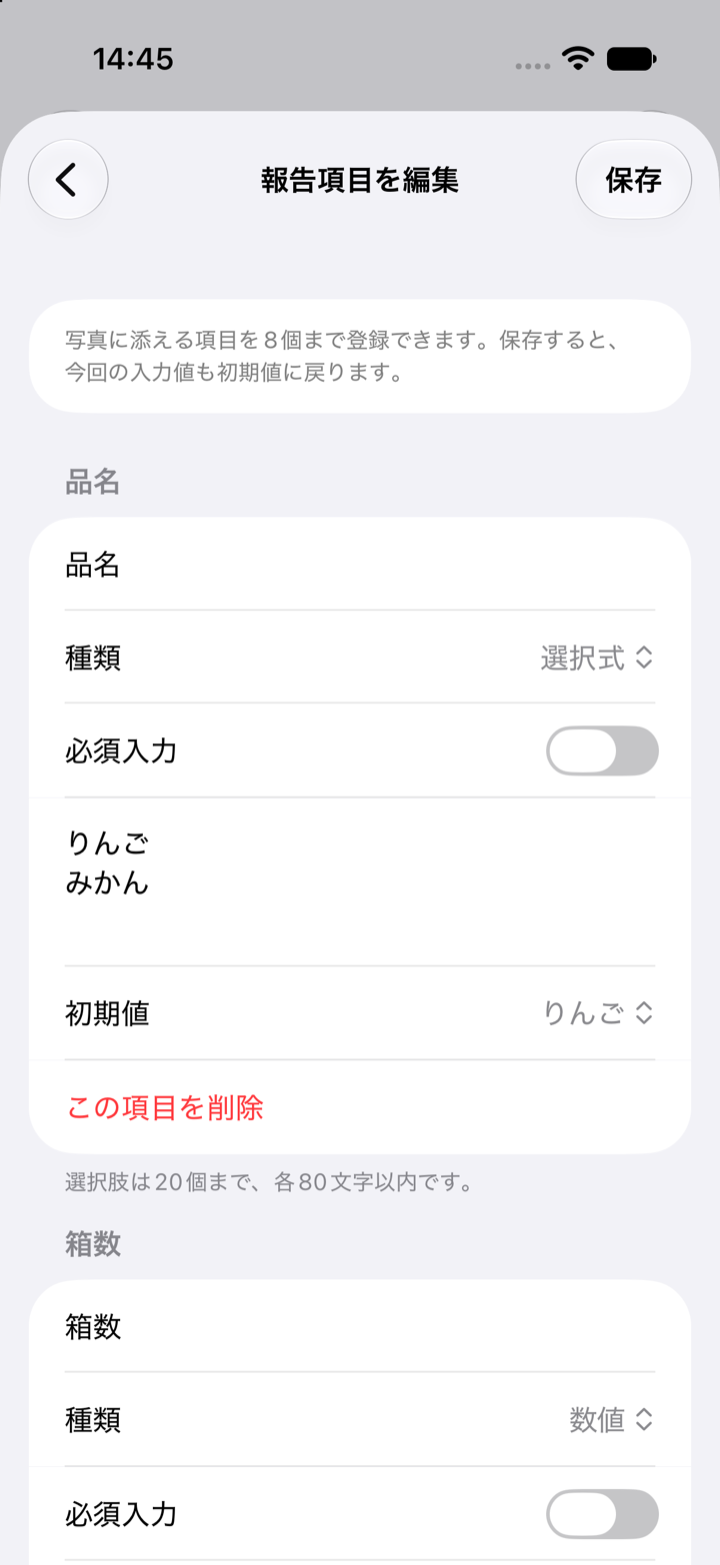
Berichtsfelder speichern oder entfernen
Oben rechts speichern, um Änderungen anzuwenden. Zurück ohne Speichern verwirft sie. Einzeln oder komplett löschen möglich. Null Felder speichern führt zu Foto und Kommentar zurück. Geänderte Definitionen setzen aktuelle Eingaben auf Vorgaben zurück: vorher prüfen. Frühere Berichte bleiben gleich.
4. Fotos aufnehmen und diesen Bericht ausfüllen
Etikett oder fertige Arbeit aufnehmen; Kleindruck vergrößert prüfen. Namen, optionalen Kommentar und Zusatzfelder kontrollieren. Pflichtfelder füllen, Zahlen numerisch und Auswahl aus Optionen eingeben. Heutige Werte einzugeben ist anders als Felddefinitionen in Einstellungen zu ändern.
5. Endgültiges Ziel prüfen und E-Mail senden
Fotos, Namen, Inhalt und echte E-Mail-Adresse vor dem Senden prüfen. Auch bei gespeichertem Ziel den heutigen Empfänger bestätigen. Für ersten Test ein Muster ohne Personendaten nutzen und Büro um echte Empfangsbestätigung bitten.
6. Status prüfen: Annahme ist keine Zustellung
„メール送信受付済み“ bedeutet Annahme durch den Dienst, nicht Zustellung oder Lesen. Verlauf hält Fotos, Empfänger, Felder und Eingaben sowie weitere Details fest. Für menschliche Bestätigung vereinbarten Antwort- oder Telefonweg nutzen.
Bei unbekanntem Ausgang zuerst Annahme abfragen
Bei prüfbedürftigem Annahmestatus die Statusaktion des Originalberichts nutzen. Neue Berichte und wiederholter Bildversand können Duplikate erzeugen. Bei anhaltender Unklarheit Empfänger oder Support fragen. Bestätigte, wiederholbare Fehler nach Anleitung im Original erneut versuchen.
LINE-Freigabe oder HTTPS POST verwenden
Das sind ergänzende Versandwege. Systemfreigabe öffnen und Person oder Gruppe in LINE beziehungsweise Ziel-App wählen. Kein fester LINE-Empfängerknopf. HTTPS POST nur mit administrativ genanntem Endpunkt eines vorhandenen Systems einrichten. Normale E-Mail braucht keine POST-URL.
Wenn Einrichtung oder Versand scheitern
Bei QR-Problemen Kamerafreigabe prüfen oder manuell einrichten. Bei E-Mail-Problemen Namen, Adresse, Verbindung und Pflichtfelder kontrollieren. Mit Berichts-ID, Gerätemodell, App-Version und fehlgeschlagener Aktion an support@photoreportcamera.com schreiben. Codes oder Fotos mit Personendaten nicht veröffentlichen.