
Foto und Empfänger prüfen
Prüfen Sie Foto und Empfänger und senden Sie dann per E-Mail.
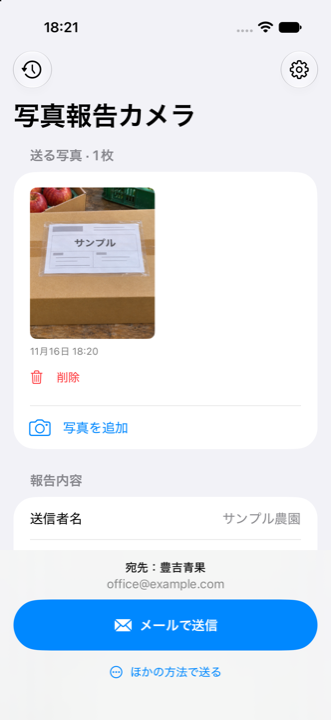
Für iPhone · App-Oberfläche auf Japanisch
„Die Sendung ist unterwegs.“
Ein Foto übermittelt die Details.
Versandetikett oder erledigte Arbeit fotografieren und dem üblichen Kontakt mailen. Weniger tippen, kürzer aus dem Einsatz berichten.
Eine Erstverbindung zum Versanddienst ist erforderlich. Die App-Oberfläche ist derzeit Japanisch.
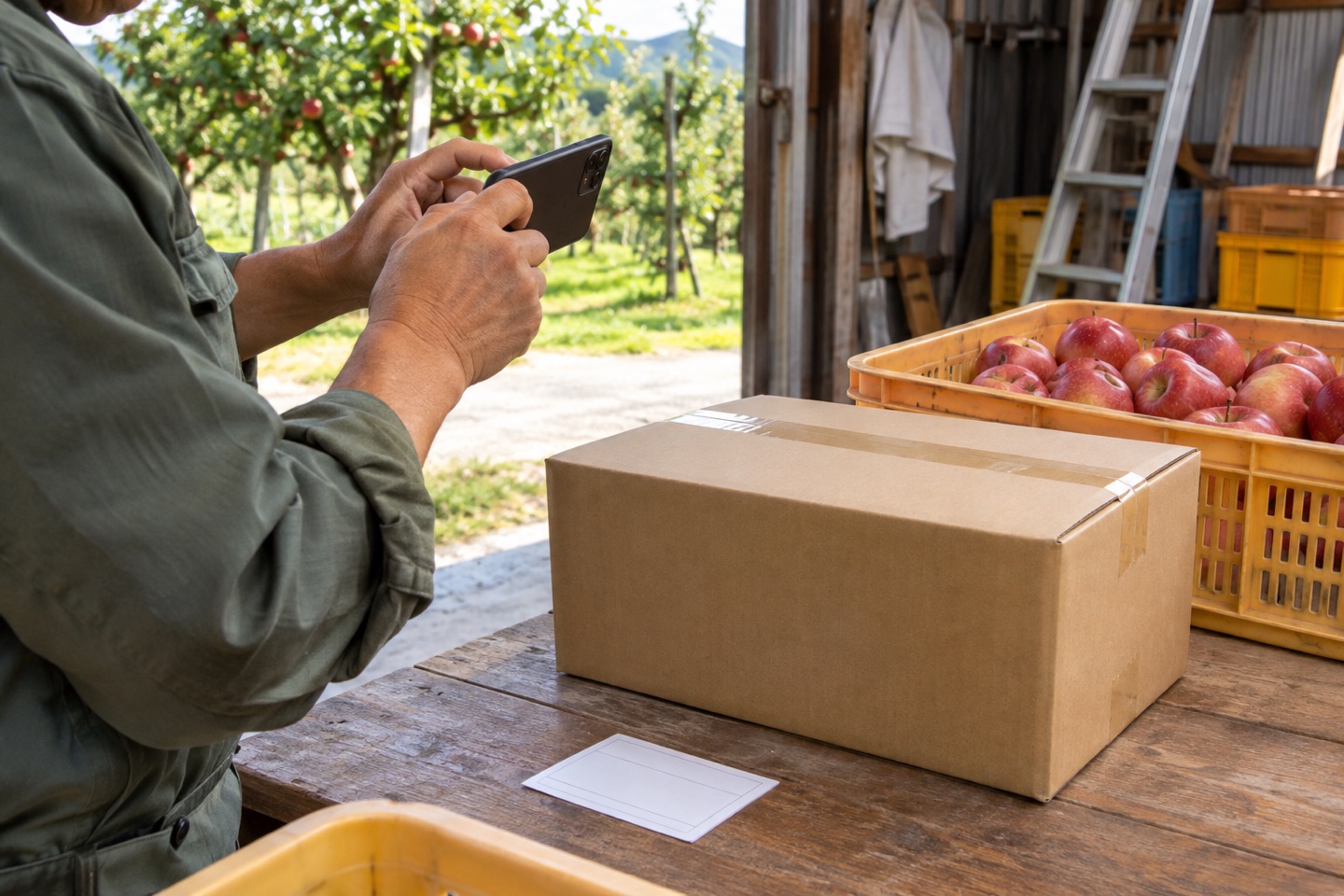
Vom Foto ins Postfach
Fotos vom Hof oder Einsatzort gehen in das bereits genutzte Postfach von Großhandel oder Büro. Empfänger müssen keine neue App installieren.
In der iPhone-App aufnehmen und senden
E-Mail mit Fotoanhängen
Über den VersanddienstFotos in der gewohnten Mail-App ansehen
Keine eigene Empfänger-App nötig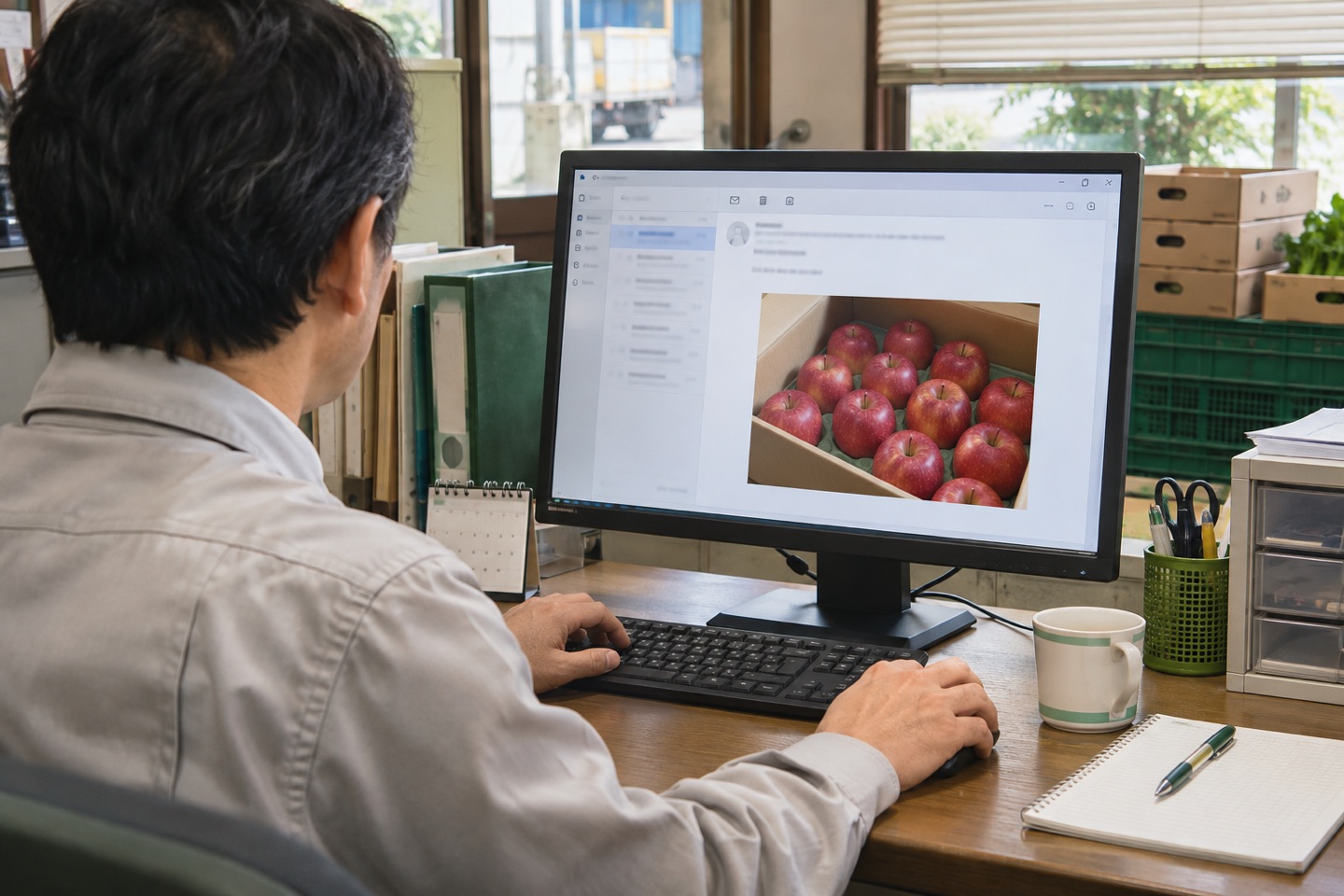
Die Annahme einer E-Mail garantiert weder Zustellung noch Lesen.
Einstellungen zusammen per QR importieren oder ohne QR manuell eingeben. Für E-Mail sind zusätzlich administrativ ausgestellte Verbindungsdaten erforderlich.
01 / Kürzere Berichtsabläufe
Absendername und Empfängeradresse speichern. Die erste Dienstverbindung mit der zuständigen Kontaktperson einrichten.
Etikett, Paketübersicht oder gereinigter Raum. Bei Bedarf mehrere Bilder und einen kurzen optionalen Kommentar ergänzen.
Eine Foto-E-Mail aus der App aufgeben. Der Empfänger nutzt seine gewohnte Mail-Anwendung.
Echte App-Bildschirme
Prüfen Sie Foto, Ziel und benötigte Felder vor dem Bericht. Dies sind tatsächliche App-Bildschirme.
Prüfen Sie Foto und Empfänger und senden Sie dann per E-Mail.
Ziel und Felder einmal per QR oder manueller Eingabe einrichten.
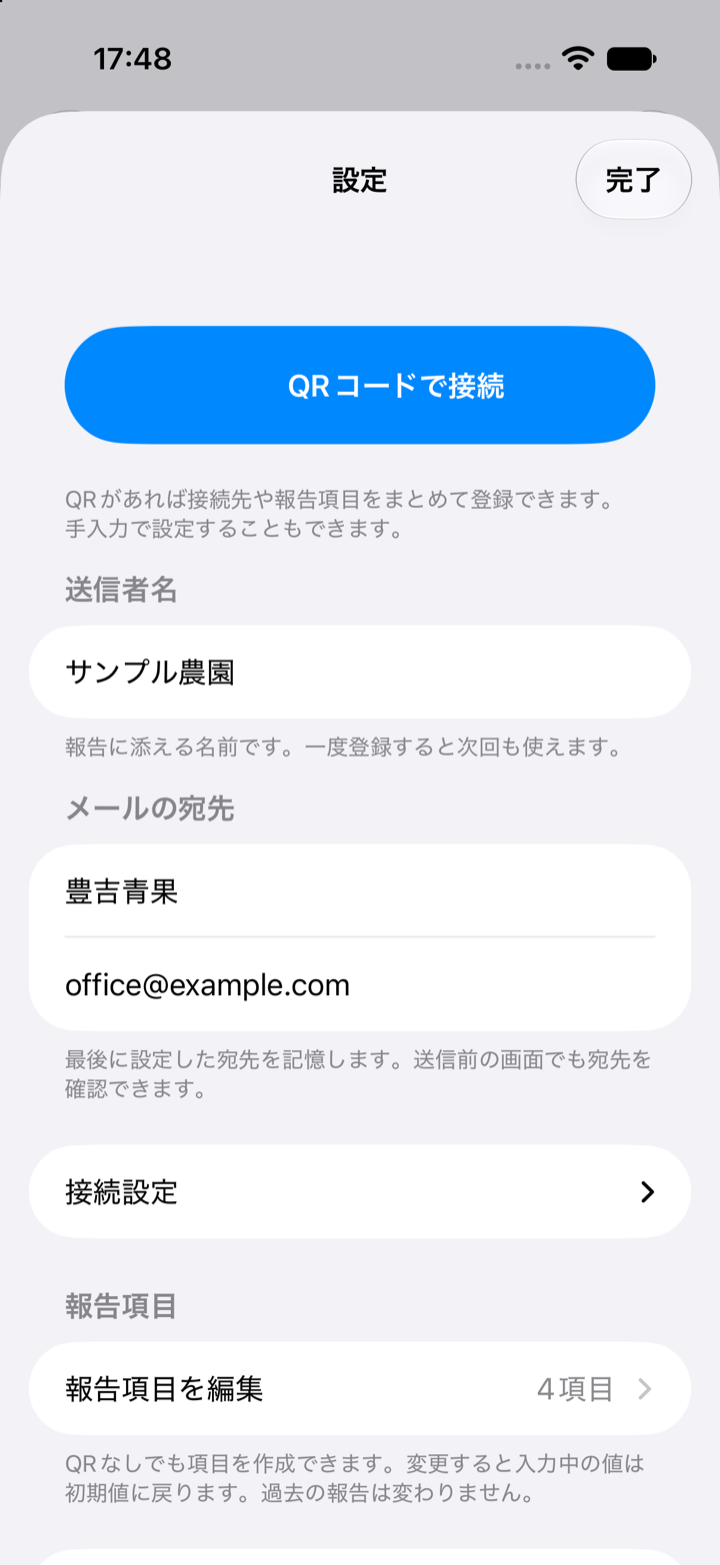
Text-, Zahlen- oder Auswahlfelder wählen und bei Bedarf Pflichtangaben sowie Vorgaben festlegen.
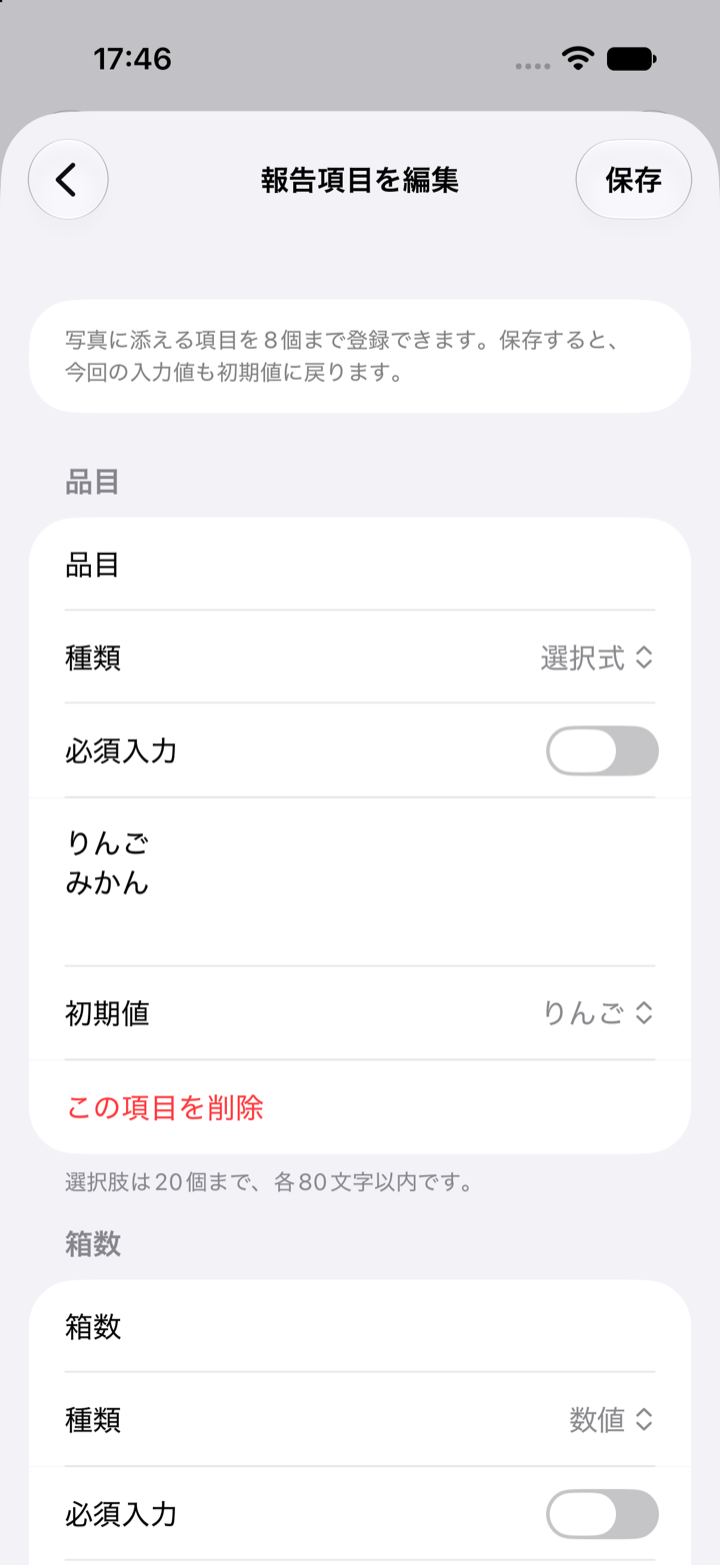
Tatsächliche App-Bildschirme (japanische Oberfläche, Beispieldaten).
02 / Einsatzmöglichkeiten
Hof → Großhandel
Etikett und Übersicht melden den Versand. OCR und Mengeneingabe sind keine Pflichtschritte.
↗Arbeitskraft → Büro
Vereinbarte Bereiche fotografieren und Abschluss oder Ausnahmen melden. Eine kurze Nachricht vor formellen Unterlagen.
↗Einsatzort → zuständige Person
Übersicht und Detail für Entscheidungen senden. Formelle Prüfunterlagen separat führen.
↗03 / Bewusst konzentriert
V1 konzentriert sich auf iPhone-Fotos und Versand. OCR, Video, gemeinsames Register und manipulationssichere Zertifikate sind nicht enthalten.
04 / Status richtig verstehen
Die Dienstannahme garantiert kein Lesen. Bei dringender Bestätigung den vereinbarten Direktkontakt oder Antwortprozess nutzen.
Für E-Mail werden Fotos vorübergehend auf dem Server verarbeitet und angehängt. Es gibt kein eigenes langfristiges Fotoalbum.
Datenverarbeitung nachlesen →05 / Praktische Entscheidungen
Ein einfacher Einstieg: Absender nennen, lesbares Versandetikett zeigen und bei Bedarf die Pakete insgesamt aufnehmen.
02VersandmeldungenReflexionen, Schräglage und Unschärfe reduzieren, damit Adresse und Sendungsnummer lesbar sind.
03Senden und prüfenVor wiederholtem Senden Status, tatsächliche Adresse und Empfangspostfach prüfen.