
Controlla foto e destinatario
Controlla la foto e il destinatario, poi invia per e-mail.
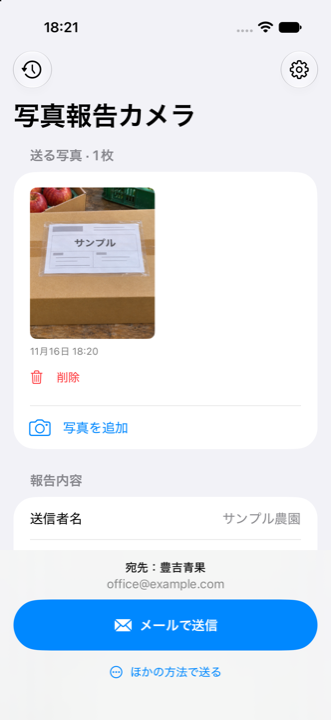
Per iPhone · interfaccia dell'app in giapponese
«La spedizione è in viaggio.»
Lascia che una foto racconti i dettagli.
Fotografa un'etichetta di spedizione o un lavoro finito e invialo via email al tuo contatto abituale. Mantieni breve la comunicazione sul campo, digitando meno.
È necessaria la configurazione iniziale della connessione del mittente al servizio. L'interfaccia dell'app è attualmente in giapponese.
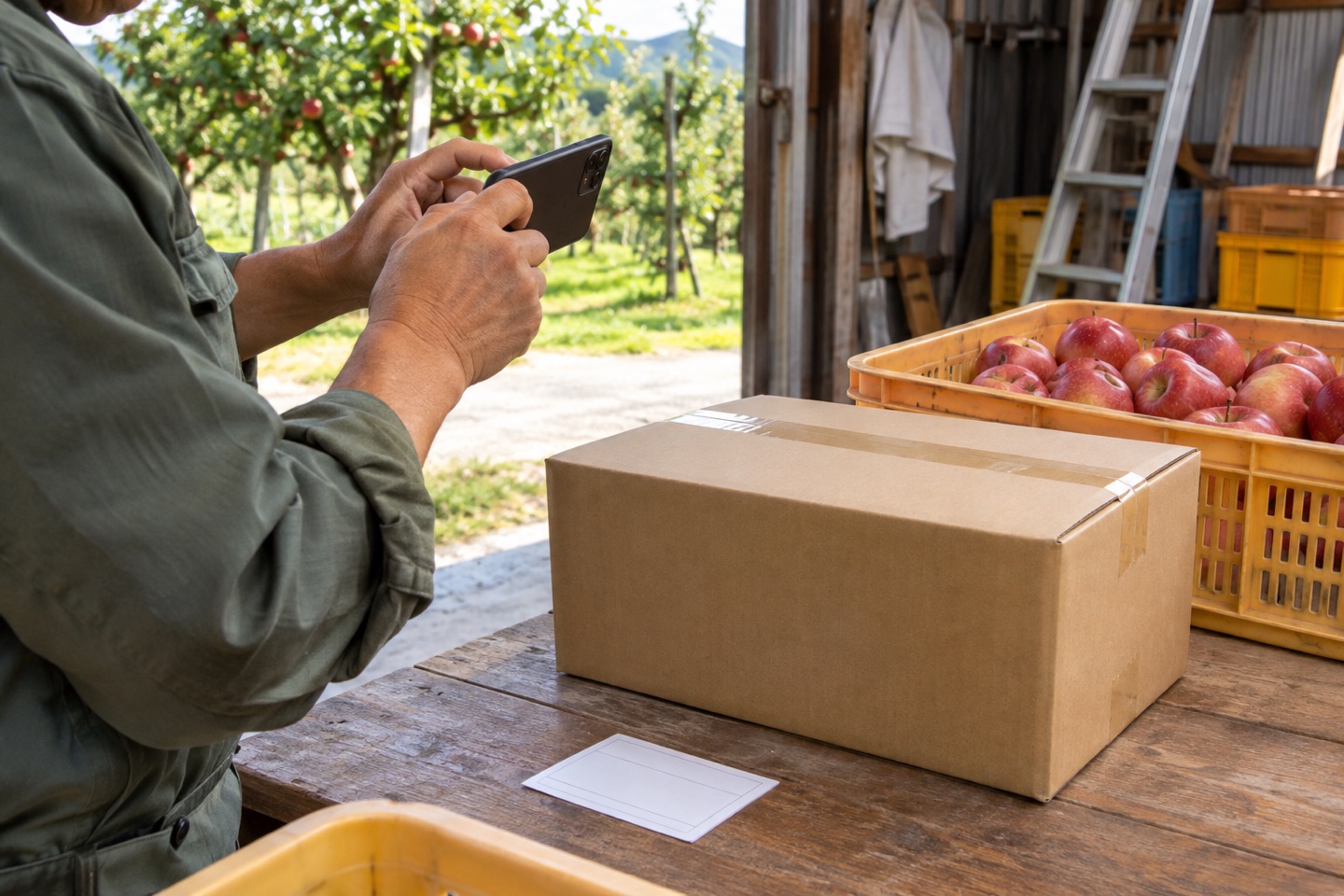
Dalla foto alla posta in arrivo
Invia foto dalla fattoria e dal luogo di lavoro alla casella già usata dal grossista o dall’ufficio. Chi riceve non deve installare una nuova app.
Scatta e invia nell’app per iPhone
E-mail con foto allegate
Tramite il servizio di invioVisualizza le foto nell’app e-mail abituale
Nessuna app dedicata per il destinatario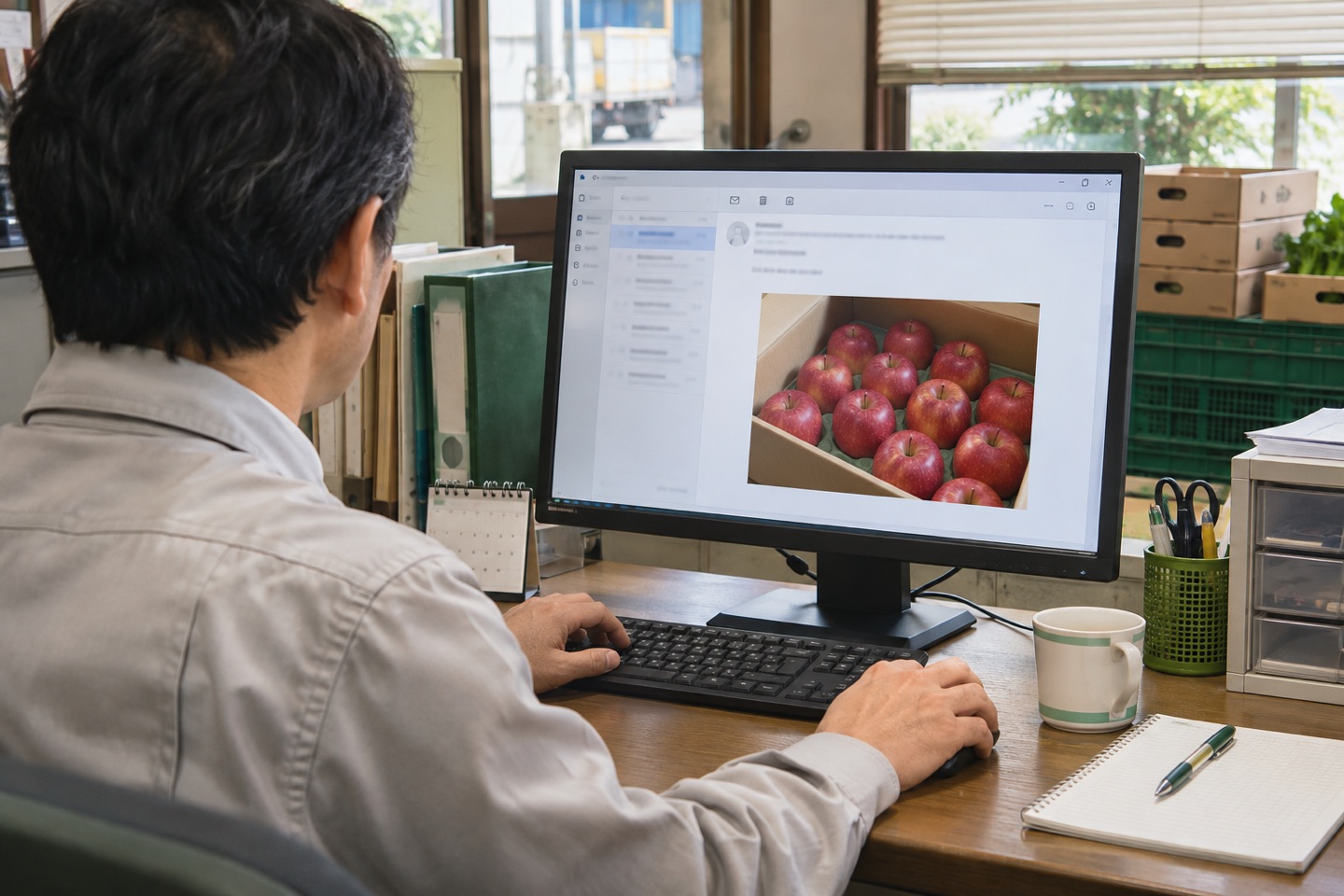
L’accettazione dell’invio non garantisce consegna o lettura dell’e-mail.
Importa le impostazioni con un QR oppure inseriscile manualmente. L’invio e-mail richiede comunque dati di connessione rilasciati dall’amministratore.
01 / Una routine di comunicazione più breve
Salva il tuo nome come mittente e l'email del destinatario. Completa la connessione iniziale al servizio con la persona che organizza la configurazione.
Un'etichetta, una panoramica dei colli o una stanza pulita. Aggiungi più foto e un breve commento facoltativo quando serve.
Invia un'email con foto dall'app. Il destinatario può usare la normale applicazione di posta.
Schermate reali dell’app
Controlla foto, destinazione e campi utili prima di inviare. Queste sono schermate reali dell’app.
Controlla la foto e il destinatario, poi invia per e-mail.
Imposta una volta destinazione e campi, tramite QR o inserimento manuale.
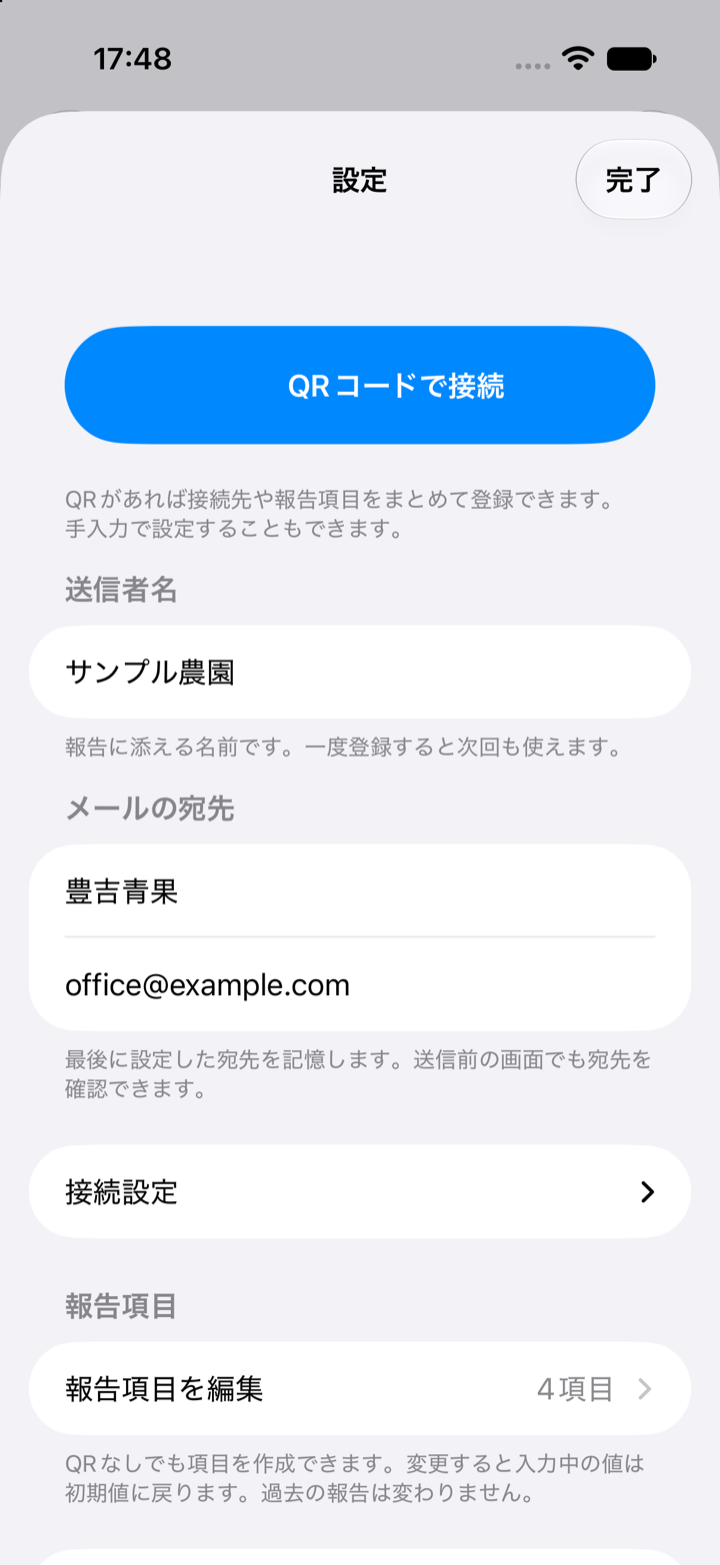
Scegli campi di testo, numero o selezione e imposta obbligatorietà e valori iniziali secondo necessità.
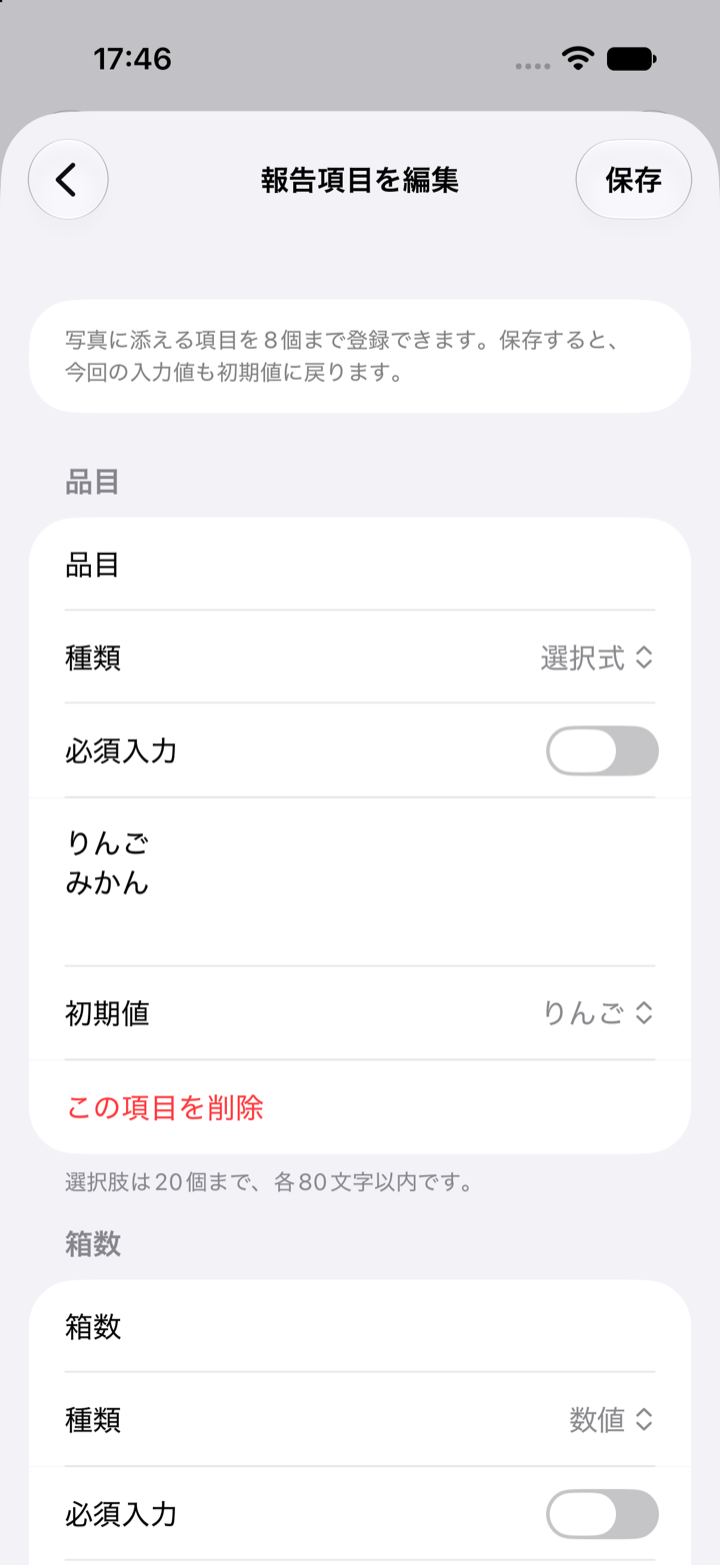
Schermate reali dell’app (interfaccia giapponese, dati di esempio).
02 / Situazioni utili
Azienda agricola → grossista
Invia un'etichetta e una panoramica dei colli per annunciare una spedizione. OCR o inserimento delle quantità non sono passaggi obbligatori.
↗Operatore → ufficio
Fotografa le aree concordate e indica completamento o eccezioni. Un avviso rapido prima della documentazione formale.
↗Campo → referente responsabile
Invia insieme contesto e dettagli per favorire una decisione utile. Mantieni separati i verbali d'ispezione formali.
↗03 / Essenziale per scelta
La V1 si concentra sullo scatto e sull'invio di foto con iPhone. Non include OCR, video, un registro gestionale condiviso o certificati autenticati a prova di manomissione.
04 / Comprendi il significato dello stato
L'accettazione del servizio non garantisce che qualcuno abbia letto il resoconto. Usa un contatto diretto o un processo di risposta concordato quando la conferma è urgente.
L'invio email elabora temporaneamente le foto sul server e le invia come allegati. Il servizio non offre un proprio album fotografico a lungo termine.
Leggi come vengono trattati i dati →05 / Decisioni pratiche
Un punto di partenza pratico per gli avvisi di spedizione agricola: identifica il mittente, mostra un'etichetta leggibile e aggiungi una panoramica dei colli quando è utile.
02Avvisi di spedizioneRiduci riflessi, inclinazione e sfocatura affinché chi riceve l'avviso possa leggere indirizzo e numero di tracciamento.
03Invio e verificaControlla lo stato dell'invio, l'indirizzo effettivo e la casella ricevente prima di inviare ripetutamente le stesse foto.