適用於iPhone · 應用程式界面為日語

拍照。
傳送。
報告完成。

“貨已經發出了。”
讓一張照片傳遞細節。

拍攝運單或完工現場,用郵件報告給常用聯繫人。少打字,讓現場通知更簡短。

首次使用需設定傳送服務連線。目前應用程式操作界面為日語。

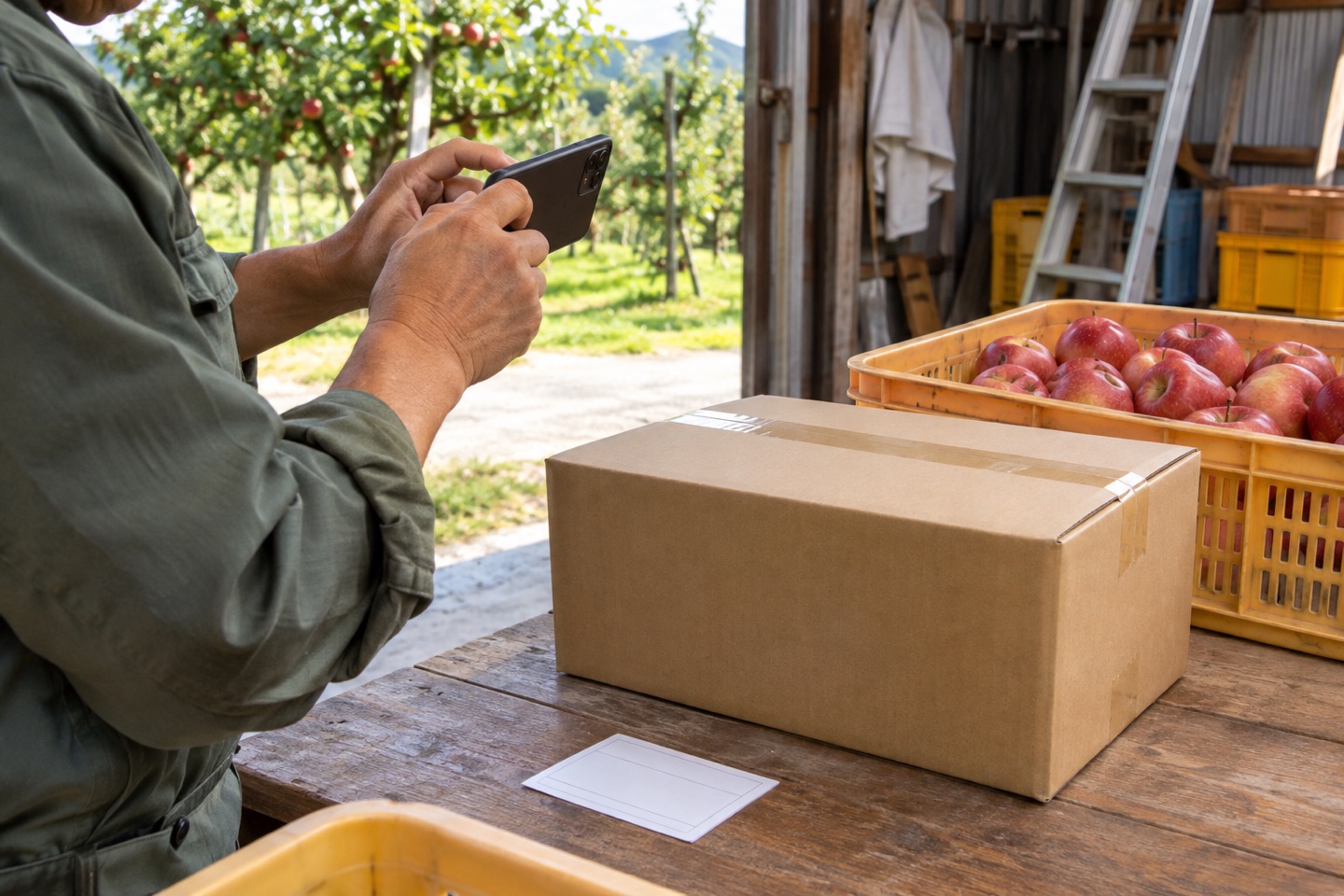
在農場準備農產品出貨箱的生成示意圖。
AI生成的使用場景示意
Photo Report Camera日語操作界面的真實畫面,顯示樣本照片。
App實際畫面(日語介面、範例資料)

從照片到收件箱

收件人用慣用信箱即可,無須新App。

將農場與作業現場的照片,發往批發公司或辦公室常用的信箱。收件人無需安裝新應用程式。

傳送者:農戶或現場作業者

使用iPhone應用程式拍照併傳送

在農場準備農產品出貨箱的生成示意圖。
AI生成的使用場景示意

附有照片的郵件

通過傳送服務中繼

接收者:批發公司或辦公室

用平時的郵件應用程式查看照片

收件人無需專用應用程式
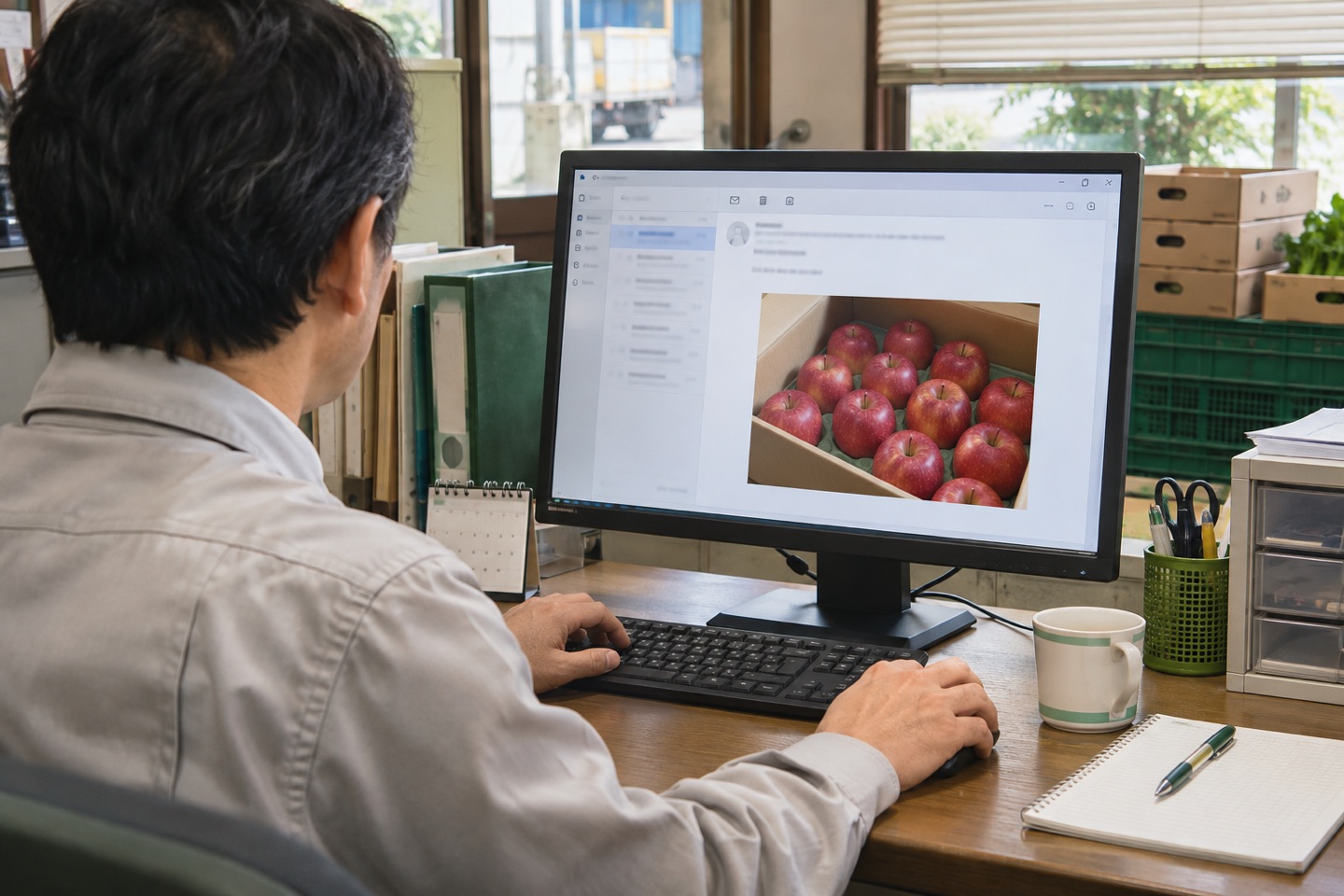
辦公室人員查看照片郵件的生成示意圖。
AI生成的使用場景示意

郵件提交被受理不代表保證送達或閱讀。

可以用QR碼一次導入設定,也可以不用QR碼手動填寫。郵件傳送還需管理員另外發放的連接資訊。

01 / 縮短日常報告

減少重復。
增加有用資訊。

  1. 01

    首次確定收件地址

    保存傳送者名稱與收件信箱。初次服務連線請與負責導入的人員一起完成。

  2. 02

    拍下重要資訊

    運單、包裹全景或清潔後的房間。需要時添加多張照片與簡短的可選備註。

  3. 03

    核對地址後傳送

    從應用程式提交照片郵件,收件人可沿用平時的郵件應用程式。

應用程式實際畫面

查看從拍攝到確認所用的畫面。

報告前核對照片、目的地和必要欄位。這裡展示應用程式的實際畫面。

核對照片和收件人

確認要傳送的照片和收件人,再以郵件傳送。
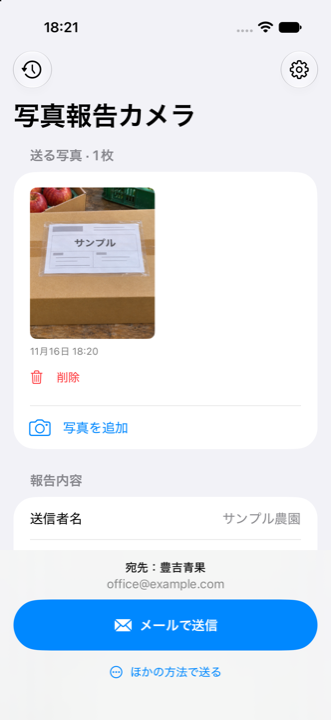
Photo Report Camera真實報告畫面,使用日語界面與範例數據。

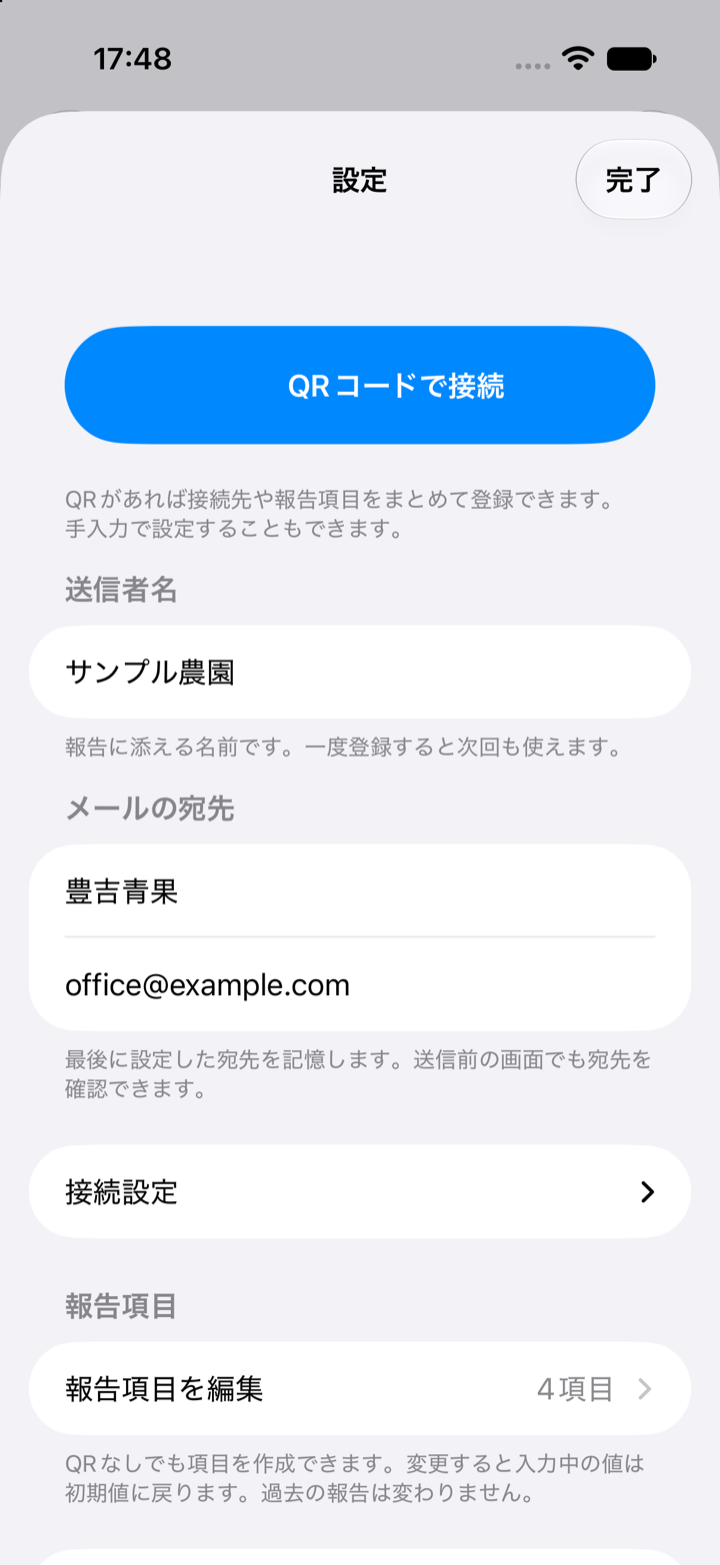
收件人和報告欄位

一次設定目的地和欄位,可使用QR碼或手動填寫。

Photo Report Camera真實設定畫面,使用日語界面與範例數據。

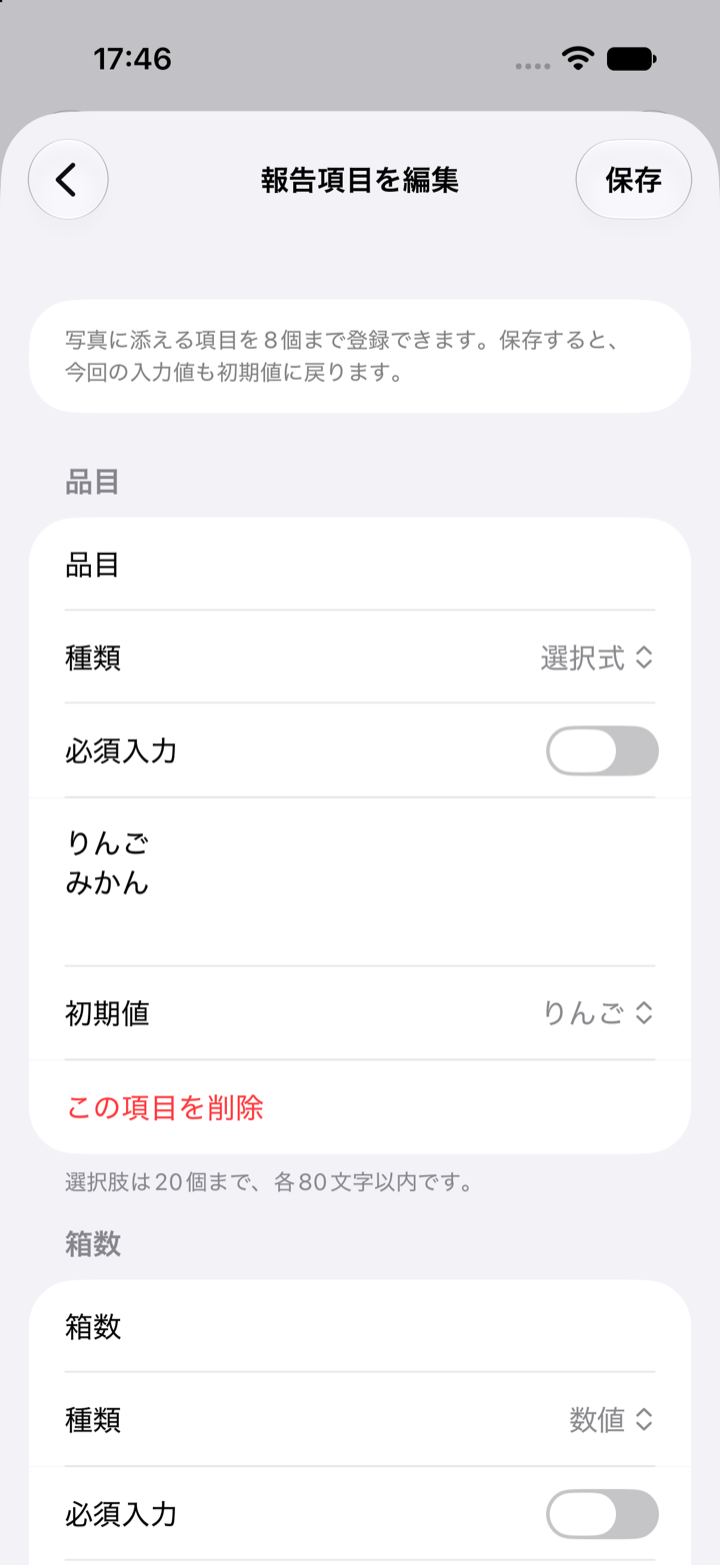
編輯報告欄位

選擇文字、數字或選擇欄位,按需要設定必填與預設值。

Photo Report Camera真實欄位編輯畫面,使用日語界面與範例數據。

App實際畫面(日語介面、範例資料)

02 / 實用場景

照片更能說清楚的時候。

01

農戶 → 批發公司

出貨通知

傳送運單與包裹全景,通知出貨。不強制進行OCR或數量錄入。

↗
02

作業者 → 辦公室

清潔完成

拍攝約定區域,說明完成情況或例外。正式文件之前先快速通知。

↗
03

現場 → 負責人

維修與巡檢速報

同時傳送環境和細節,提供判斷依據。正式檢查記錄仍單獨處理。

↗

03 / 專注必要功能

少填表。
通知更清楚。

V1專注iPhone拍照和傳送,不包含OCR、影片、共享管理台賬或經認證的防篡改證明。

郵件為標準方式
收件人無需新增應用程式。計劃中的服務將照片附件傳送到保存的信箱地址。
必要時也可分享
通過iPhone分享面板將內容交給LINE等兼容應用程式,在分享目標中選擇收件人。
本地報告歷史
照片與報告保存在裝置。分享操作完成與郵件受理分別顯示。
對接現有接收系統
通過高級HTTPS POST,直接向兼容端點傳送照片和報告資訊。

04 / 理解狀態含義

“已受理”
不等於“已讀”。

服務受理不能保證有人讀過報告。緊急確認請使用雙方約定的直接聯繫或回復流程。

郵件配送會在伺服器臨時處理照片,再以附件傳送。服務不提供自有的長期照片相冊。

瞭解數據處理 →

05 / 實務判斷

讓報告更有用。

查看20篇指南 →