iPhone向け・日本語インターフェース

撮る。送る。
伝わる。

「荷物を送りました」を、
一枚の写真で。

送り状や作業の写真を撮って、いつもの相手へメールで報告。文字の入力を増やさず、現場からの連絡を短くします。

利用開始には、送信サービスへの初回接続設定が必要です。

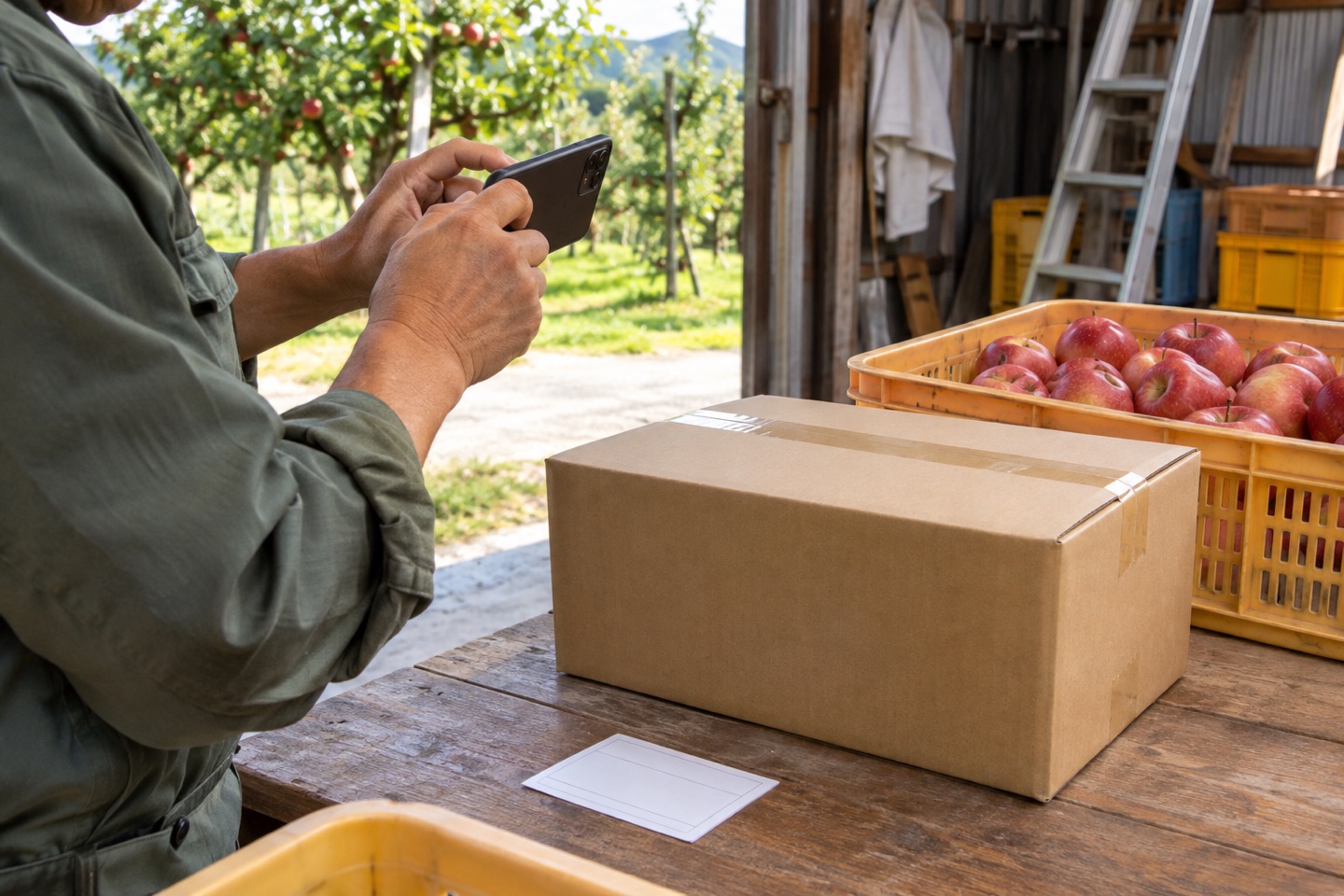
農場で農産物の箱を出荷準備する場面の生成イメージ。
活用場面のイメージ(生成画像)
写真報告カメラの実際の報告画面。サンプル写真を表示。
アプリの実画面(日本語・サンプル)

写真が届くまで

受け取る側は、いつものメールでOK。

農家や現場からの写真を、卸会社や事務所のいつもの受信箱へ。受信者に新しいアプリをお願いする必要はありません。

送信者:農家・現場担当者

iPhoneアプリで撮影・送信

農場で農産物の箱を出荷準備する場面の生成イメージ。
活用場面のイメージ(生成画像)

写真付きメール

送信サービス経由

受信者:卸会社・事務所

普段のメールで写真を確認

受信者専用アプリは不要
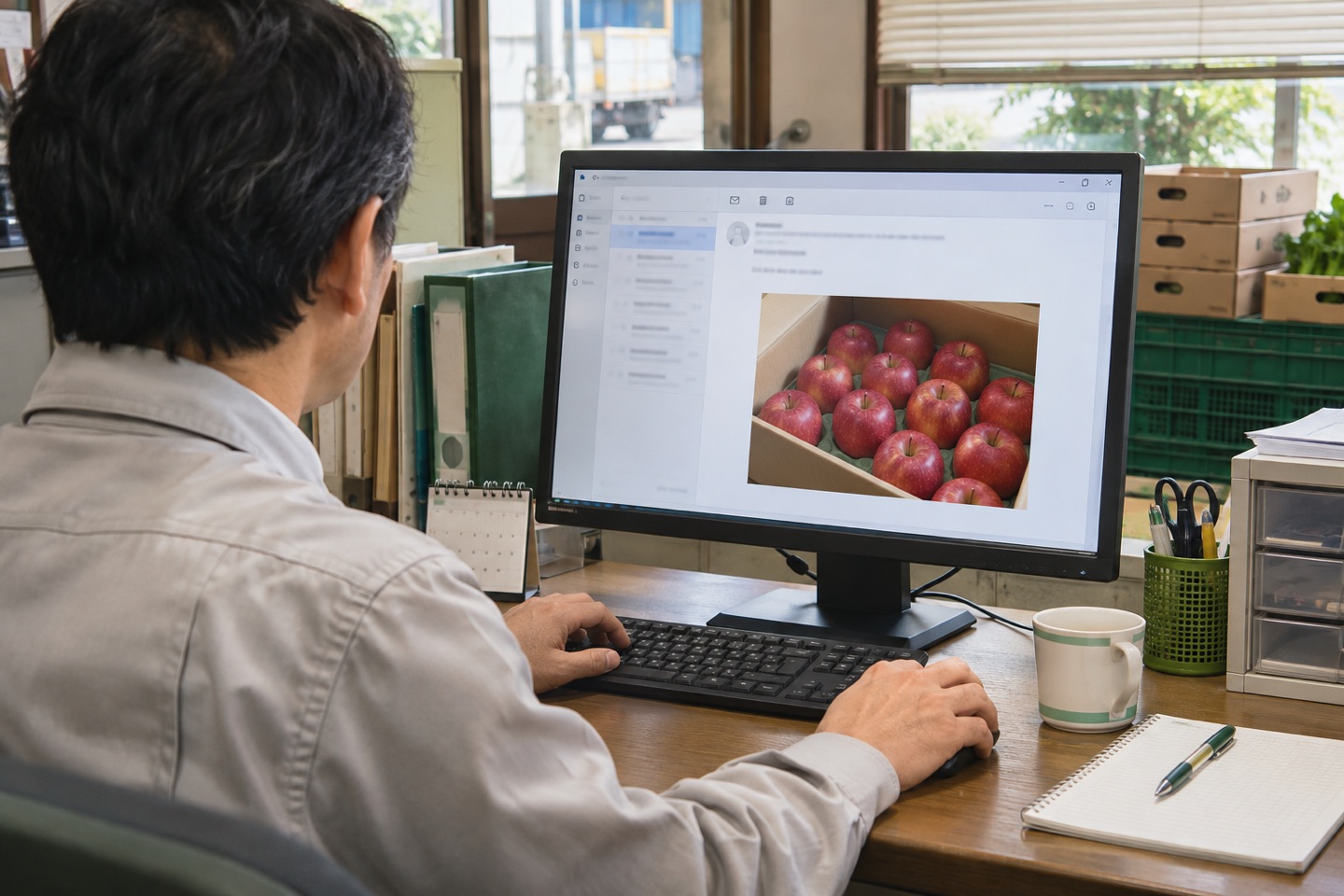
事務所で写真付きメールを確認する場面の生成イメージ。
活用場面のイメージ(生成画像)

メールの送信受付は、宛先への配達や既読を保証しません。

QRがあればまとめて設定。QRなしでも手入力できます。メール送信には別途、管理者が発行した接続情報が必要です。

01 / いつもの報告を短く

毎回、説明し直さなくていい。

  1. 01

    一度、送り先を決める

    農家名や作業者名とメールの宛先を登録。初回の接続設定は担当者と一緒に済ませます。

  2. 02

    伝えたいものを撮る

    送り状、荷姿、清掃後の部屋。必要なら複数枚をまとめ、短いコメントを添えます。

  3. 03

    宛先を見て、送る

    アプリ内から写真付きメールを送信。相手は普段のメールで受け取れます。

実際のアプリ画面

撮影から確認まで、使う画面を見てみる。

写真と宛先、必要な項目を確認して報告します。アプリの実際の画面を紹介します。

写真と宛先を確認

送りたい写真と宛先を見て、メールで送信します。
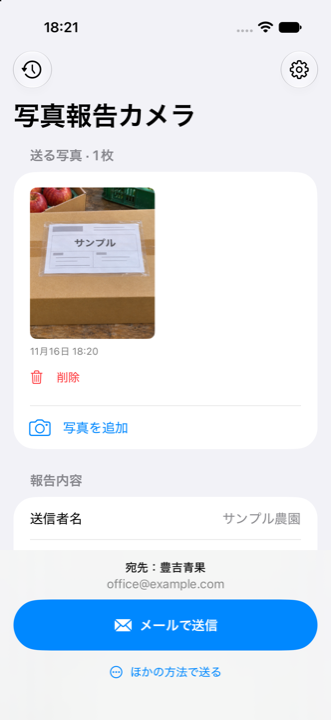
写真報告カメラの実際の報告画面。日本語UIのサンプルデータ。

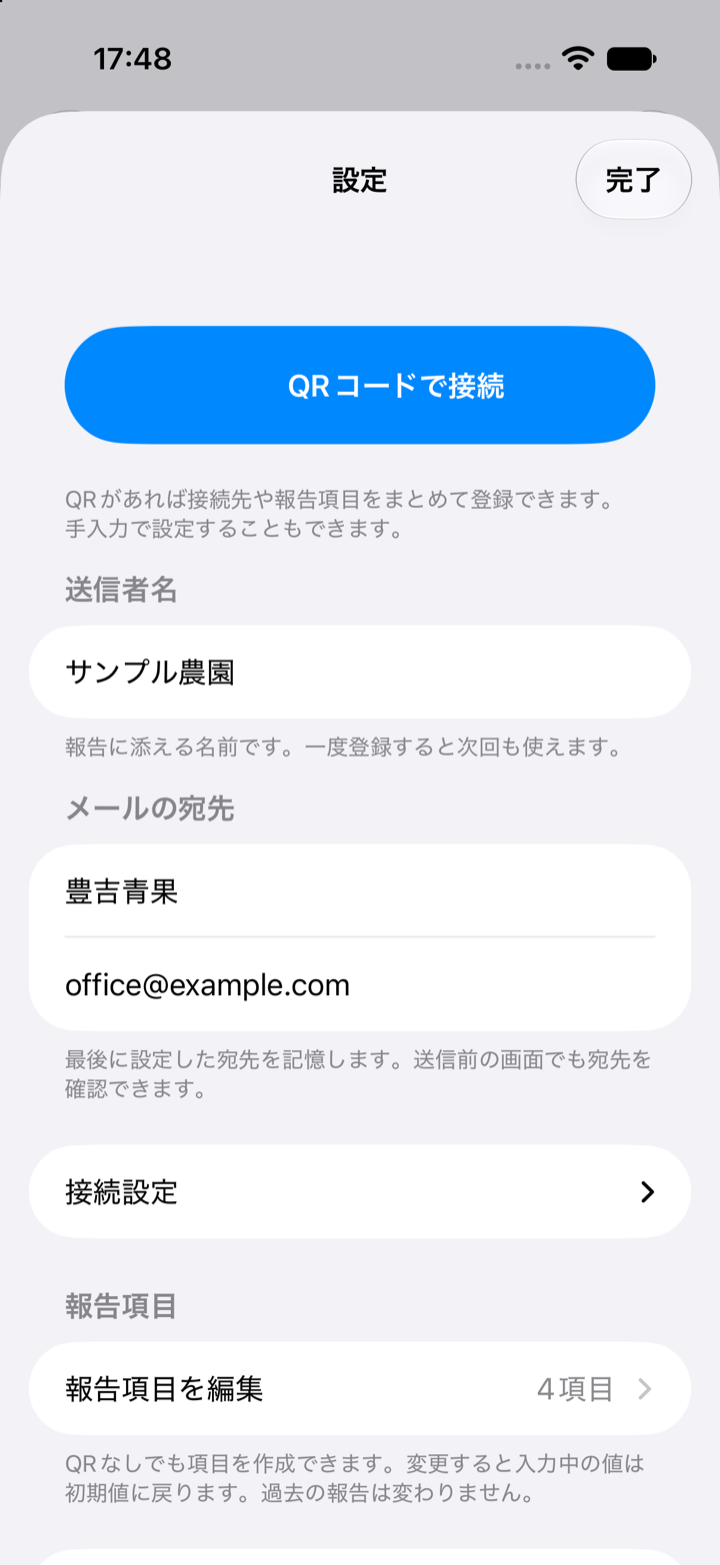
送り先と報告項目

宛先や項目を一度設定。QRでも手入力でも準備できます。

写真報告カメラの実際の設定画面。日本語UIのサンプルデータ。

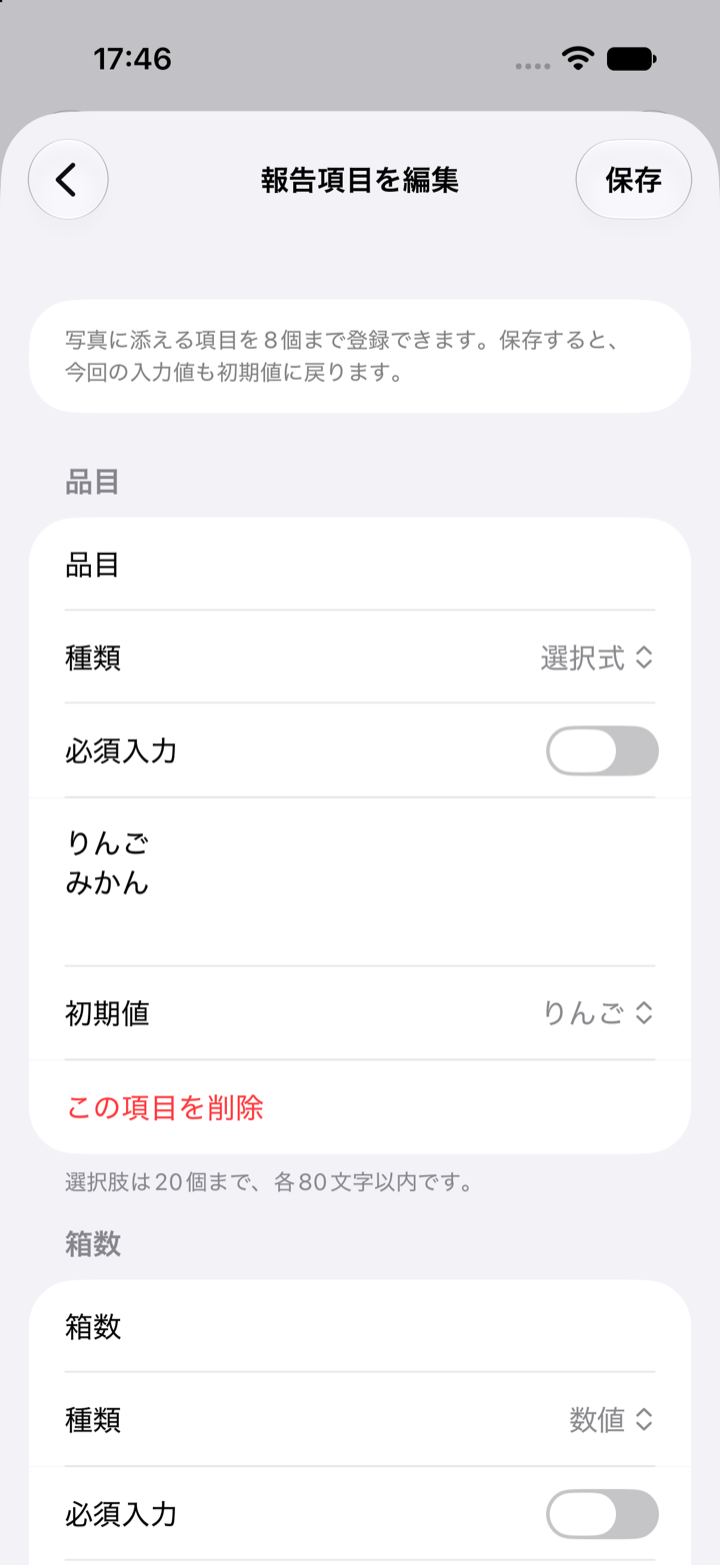
報告項目を編集

文字・数値・選択式から選び、必要に応じて必須入力や初期値を設定します。

写真報告カメラの実際の報告項目編集画面。日本語UIのサンプルデータ。

アプリの実画面(日本語・サンプル)

02 / こんな連絡に

写真なら、話が早い場面。

01

農家 → 卸会社

出荷の連絡

送り状と荷姿を送って、今日の出荷を知らせる。番号や数量の文字認識は必須にしません。

↗
02

作業者 → 事務所

清掃完了の報告

決めた場所を撮り、完了や気になる箇所を伝える。長い報告書を作る前の連絡に。

↗
03

現場 → 担当者

修理・点検の速報

全体と細部を一緒に送り、判断に必要な情報を届ける。正式な点検票とは使い分けます。

↗

03 / 必要なことに絞る

入力を増やすより、
連絡を届く形に。

V1はiPhoneでの写真撮影と送信が中心です。OCR、動画、共有の管理台帳、改ざんされない証明の発行は含みません。

メールを標準に
受信者のアプリ追加は不要。写真付きメールを、登録した宛先へ届ける設計です。
必要なときは共有も
LINEなどへはiPhoneの共有画面から。相手やグループの選択は共有先で行います。
履歴は端末で確認
撮影した写真と報告を端末内に保持。共有操作とメール送信の受付を区別して表示します。
既存システムにも
詳細設定のHTTPS POSTで、対応する受信システムへ写真と報告情報を直接送れます。

04 / 送った、その先も区別する

「受付済み」と
「相手が読んだ」は別です。

送信サービスの受付は、受信者の既読を保証しません。急ぎの確認は電話や返信など、相手と決めた手段を使ってください。

メール送信では写真をサーバーで一時処理し、受信先へ添付として送ります。アプリ独自の長期写真アルバムは提供しません。

データの扱いを読む →

05 / 現場の判断に役立つ

写真報告の、使い方。

20のガイドを見る →