
Vérifiez les photos et le destinataire
Vérifiez la photo et le destinataire, puis envoyez par e-mail.
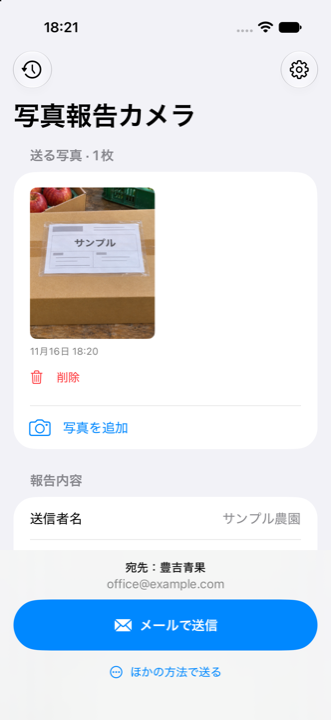
Pour iPhone · Interface de l’application en japonais
« L’expédition est partie. »
Une photo transmet les détails.
Photographiez l’étiquette ou le travail terminé et envoyez au contact habituel. Moins de saisie pour un avis terrain plus court.
La connexion initiale au service est requise. L’interface de l’application est actuellement japonaise.
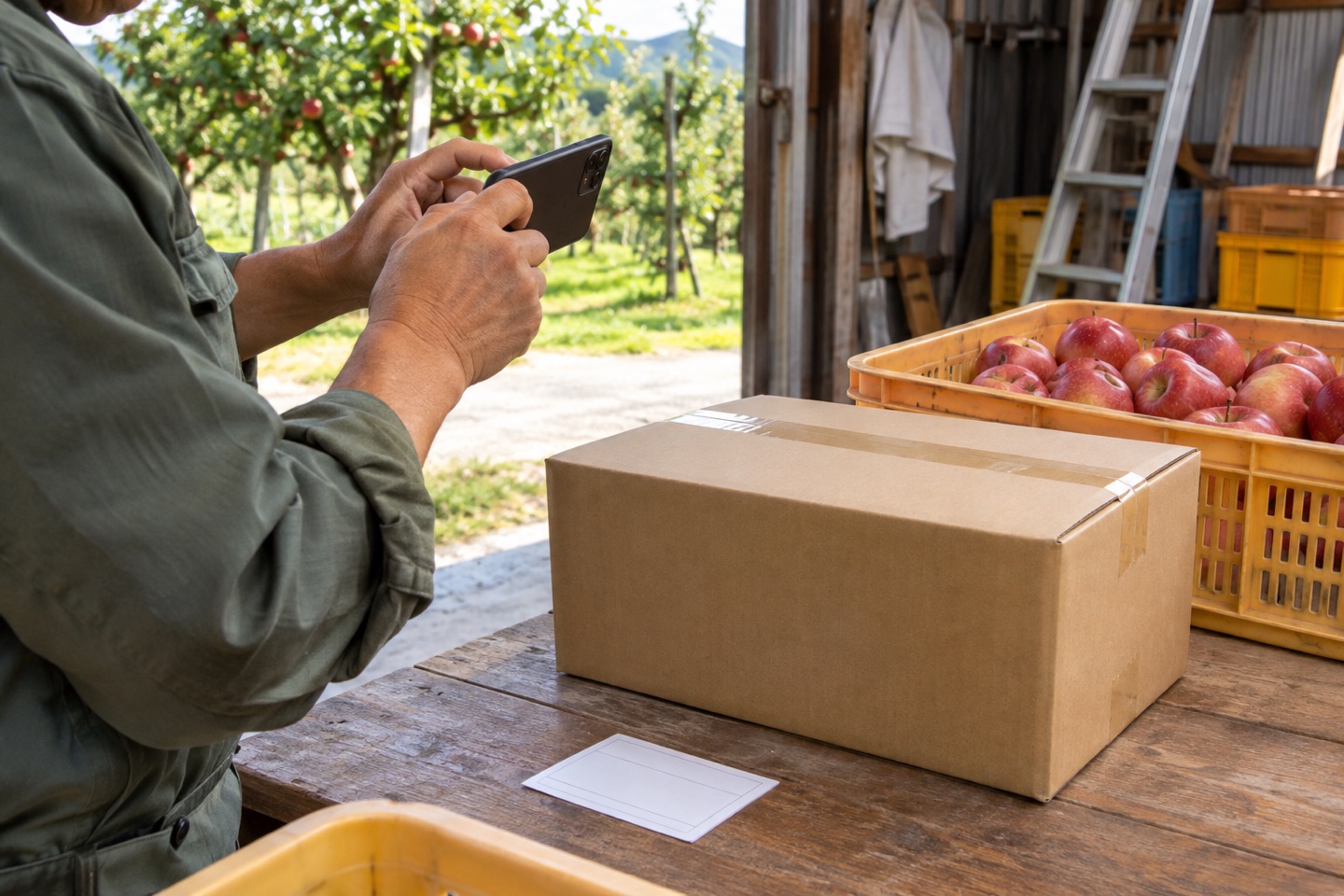
De la photo à la boîte mail
Envoyez les photos de ferme ou de terrain à la boîte déjà utilisée par le grossiste ou le bureau. Les destinataires n’installent aucune nouvelle application.
Photographier et envoyer dans l’application iPhone
Courriel avec photos jointes
Via le service d’envoiVoir les photos dans sa messagerie habituelle
Aucune application dédiée au destinataire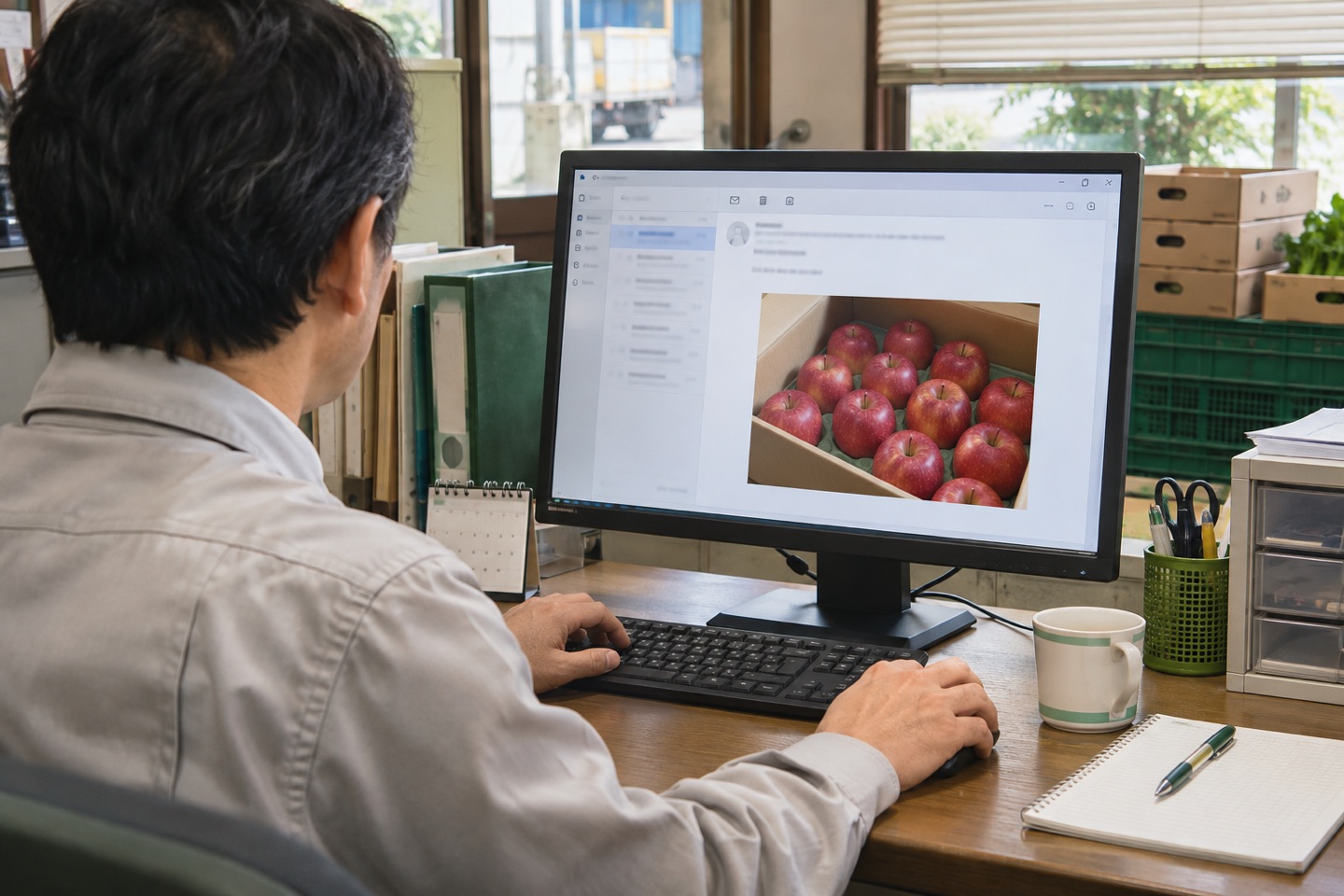
L’acceptation de l’envoi ne garantit ni livraison ni lecture.
Importez les réglages par QR ou saisissez-les manuellement sans QR. Le courriel nécessite séparément les informations de connexion fournies par l’administrateur.
01 / Une routine de compte rendu plus courte
Enregistrez nom et adresse, puis configurez la connexion avec la personne chargée de l’installation.
Étiquette, ensemble de colis ou pièce nettoyée. Ajoutez plusieurs vues et un commentaire facultatif au besoin.
Soumettez un courriel photo depuis l’application. Le destinataire utilise sa messagerie habituelle.
Véritables écrans de l’application
Vérifiez la photo, la destination et les champs utiles avant l’envoi. Voici les écrans réels de l’application.
Vérifiez la photo et le destinataire, puis envoyez par e-mail.
Configurez une fois destination et champs, par QR ou saisie manuelle.
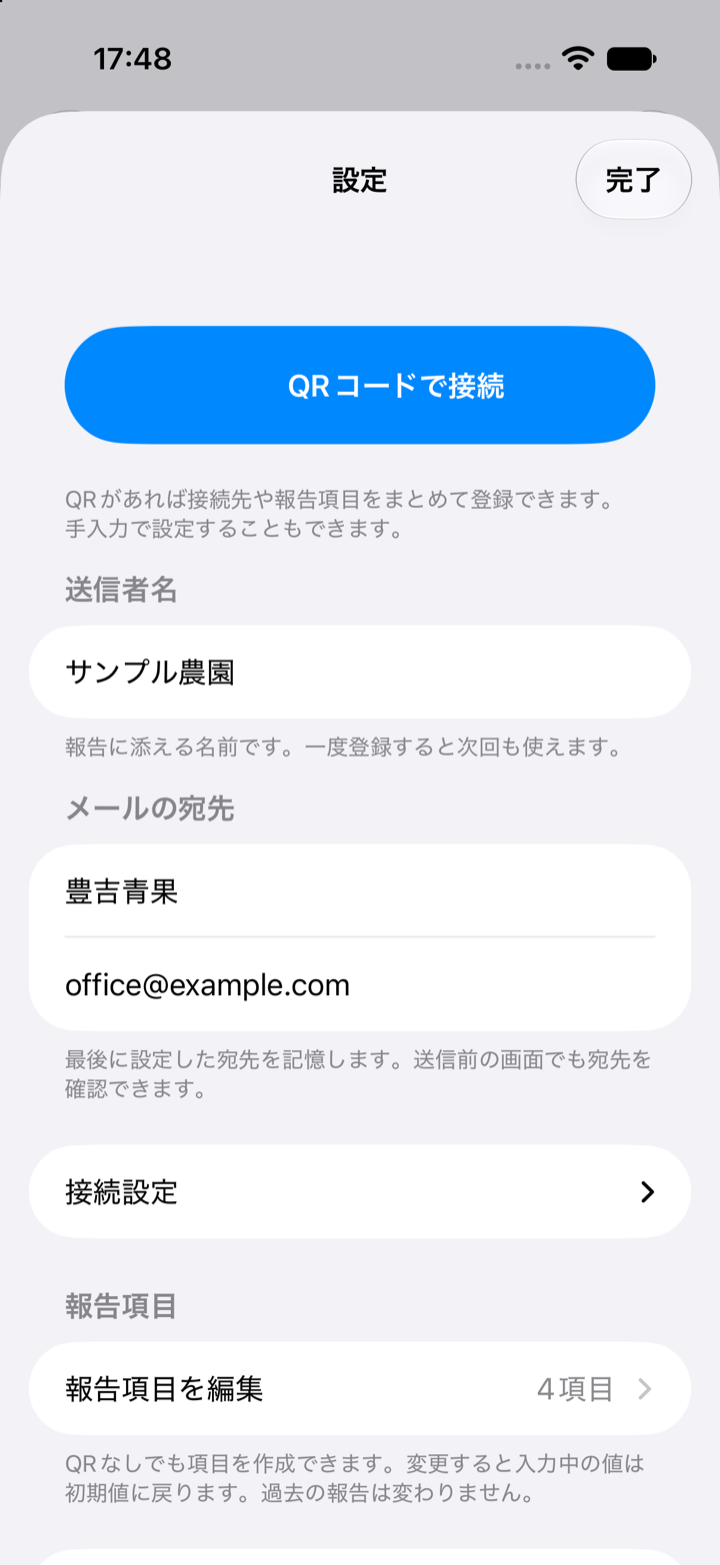
Choisissez texte, nombre ou sélection, avec saisie obligatoire et valeurs initiales au besoin.
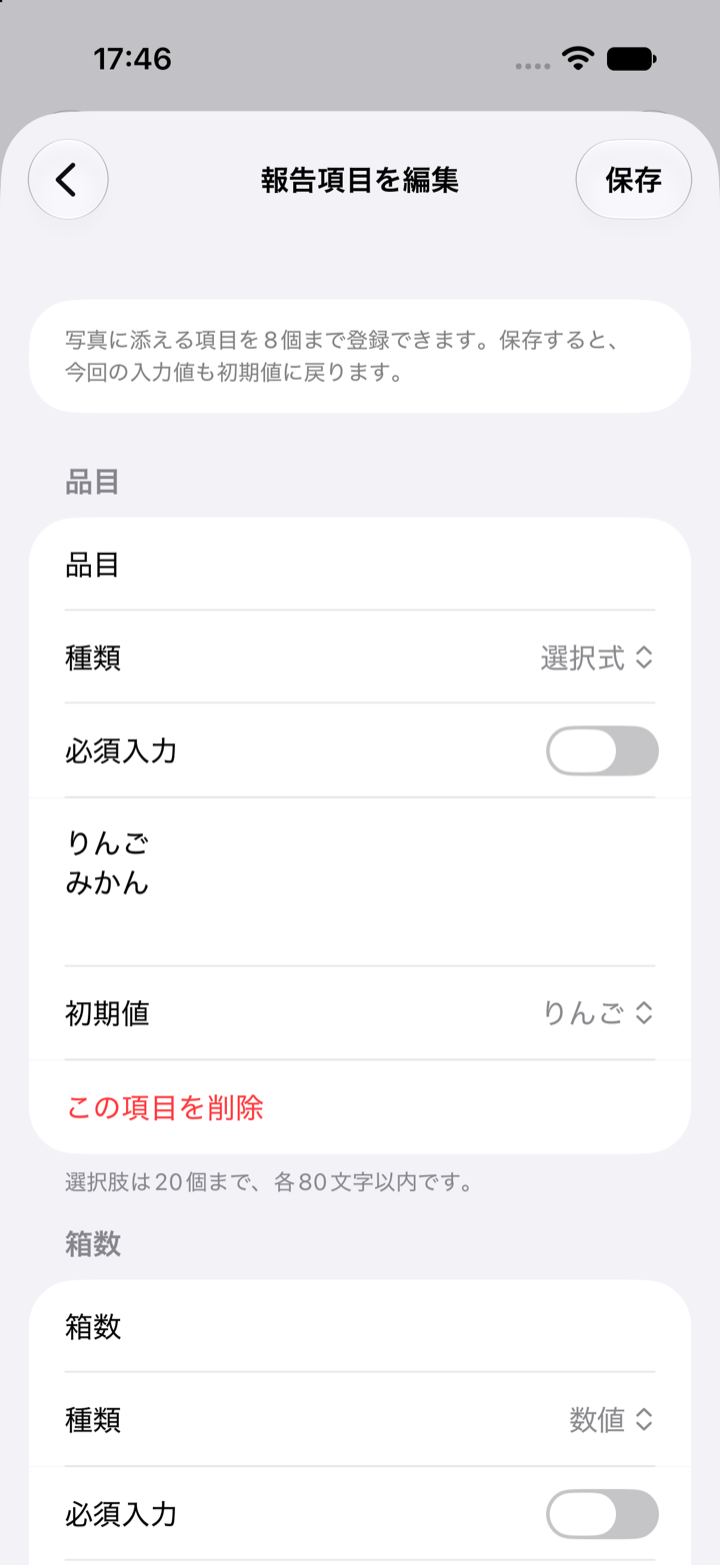
Écrans réels de l’application (interface japonaise, données de démonstration).
02 / Situations utiles
Ferme → grossiste
Étiquette et ensemble annoncent l’expédition. OCR et saisie de quantité ne sont pas imposés.
↗Intervenant → bureau
Photographiez les zones prévues et indiquez fin ou exception. Un avis rapide avant les documents formels.
↗Terrain → responsable
Contexte et détail aident la décision. Gardez les inspections formelles séparées.
↗03 / L’essentiel par conception
La V1 se concentre sur capture et envoi iPhone. Sans OCR, vidéo, registre partagé ni certificat anti-altération authentifié.
04 / Comprendre le statut
L’acceptation ne garantit pas la lecture humaine. Pour une confirmation urgente, utilisez contact direct ou réponse convenus.
L’envoi traite temporairement les photos sur serveur et les joint au courriel. Le service n’offre pas d’album photo à long terme.
Lire le traitement des données →05 / Décisions pratiques
Commencer simplement : identifier l’expéditeur, montrer l’étiquette lisible et ajouter une vue des colis si utile.
02Avis d’expéditionRéduire reflets, inclinaison et flou pour permettre de lire adresse et numéro de suivi.
03Envoi et vérificationVérifier statut, adresse réelle et boîte de réception avant de renvoyer les mêmes photos.