
設定ガイド
送信者の設定ガイド
農家・現場担当者向け。QRまたは手動での初回設定、写真と報告項目の入力、メール送信と受付状況の確認を説明します。
App Storeで公開中です。iPhoneアプリの操作画面は日本語です。
日々の操作は、写真を撮り、宛先と内容を確認して送る流れです。最初だけ自分の名前、送り先、メールサービスへの接続を設定します。受信会社からQRをもらう方法と、手入力で設定する方法があります。
1. 利用に必要なものを用意する
App StoreからiPhoneアプリを入手してください。メール送信には送信者名、宛先メール、管理者発行のサービスURLと接続コードが必要です。QRまたは手入力で設定できます。利用開始はsupport@photoreportcamera.comへお問い合わせください。
2-A. QRがある場合:設定から読み込む
アプリの設定で「QRコードで接続」を選び、受信会社から渡されたQRを読み込みます。カメラへのアクセスが必要です。読み込み後は送信者名とメールの宛先、追加の報告項目を確認してください。共通QRに名前が入っていない場合、保存済みの名前を使います。名前が未設定なら自分の農園名や担当者名を一度入力します。
2-B. QRがない場合:名前・宛先・接続を手入力する
設定で「送信者名」と「メールの宛先」を入力します。宛先の名前は任意ですが、実際のメールアドレスは必要です。「接続設定」を開き、管理者から受け取った「メール送信サービスURL」と「接続コード」を入力します。宛先や報告項目を作ることと、メール送信権限を得ることは別です。自分でコードを作ったり、普通のWebサイトのURLを代用したりしないでください。
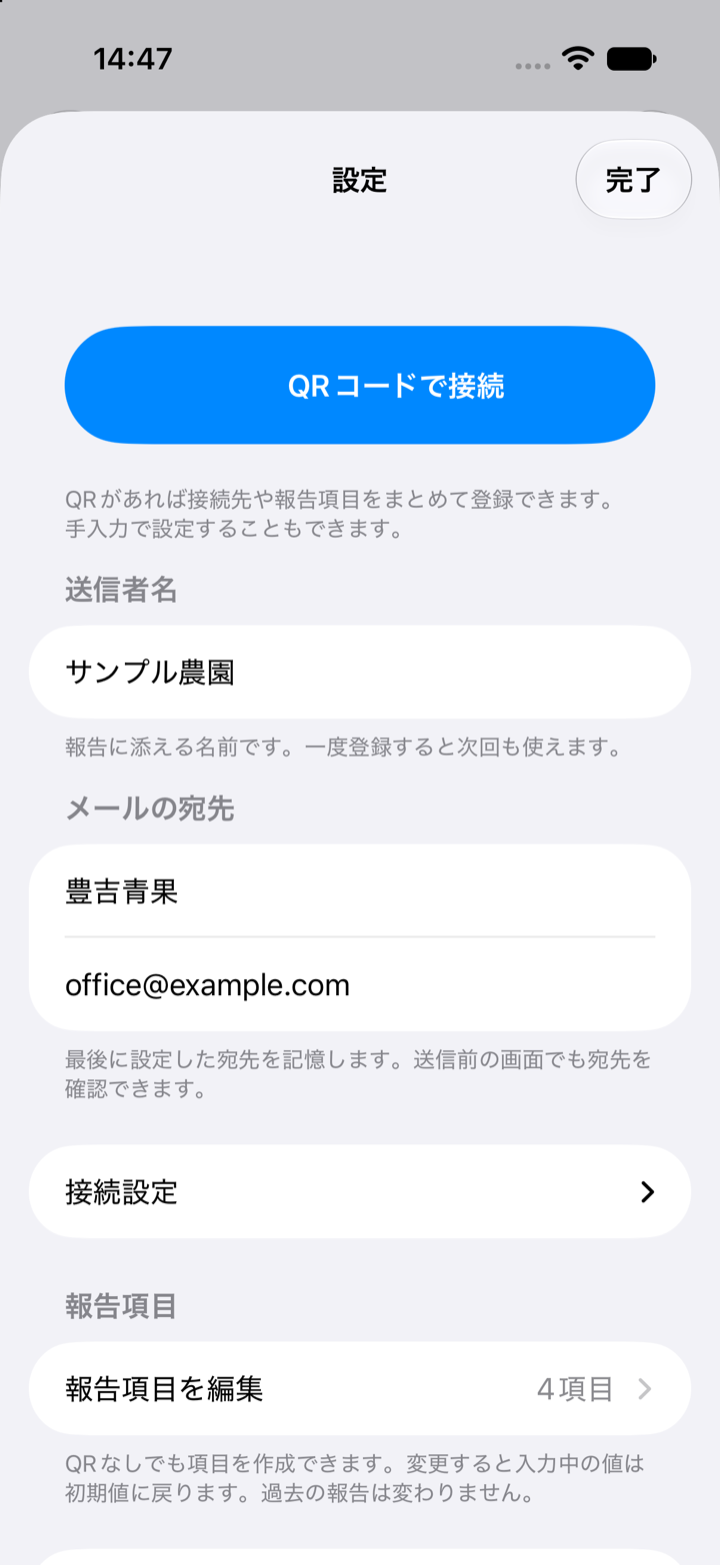
3. 必要なら報告項目を作成・変更する
設定の「報告項目を編集」から「項目を追加」を選び、項目名と種類(テキスト・数値・選択式)を設定します。「必須入力」や初期値も選べます。選択式の選択肢は1行に1つ入力します。最大8項目、項目名40文字まで、選択肢は最大20件です。QRから読み込んだ項目もこの画面で編集できます。
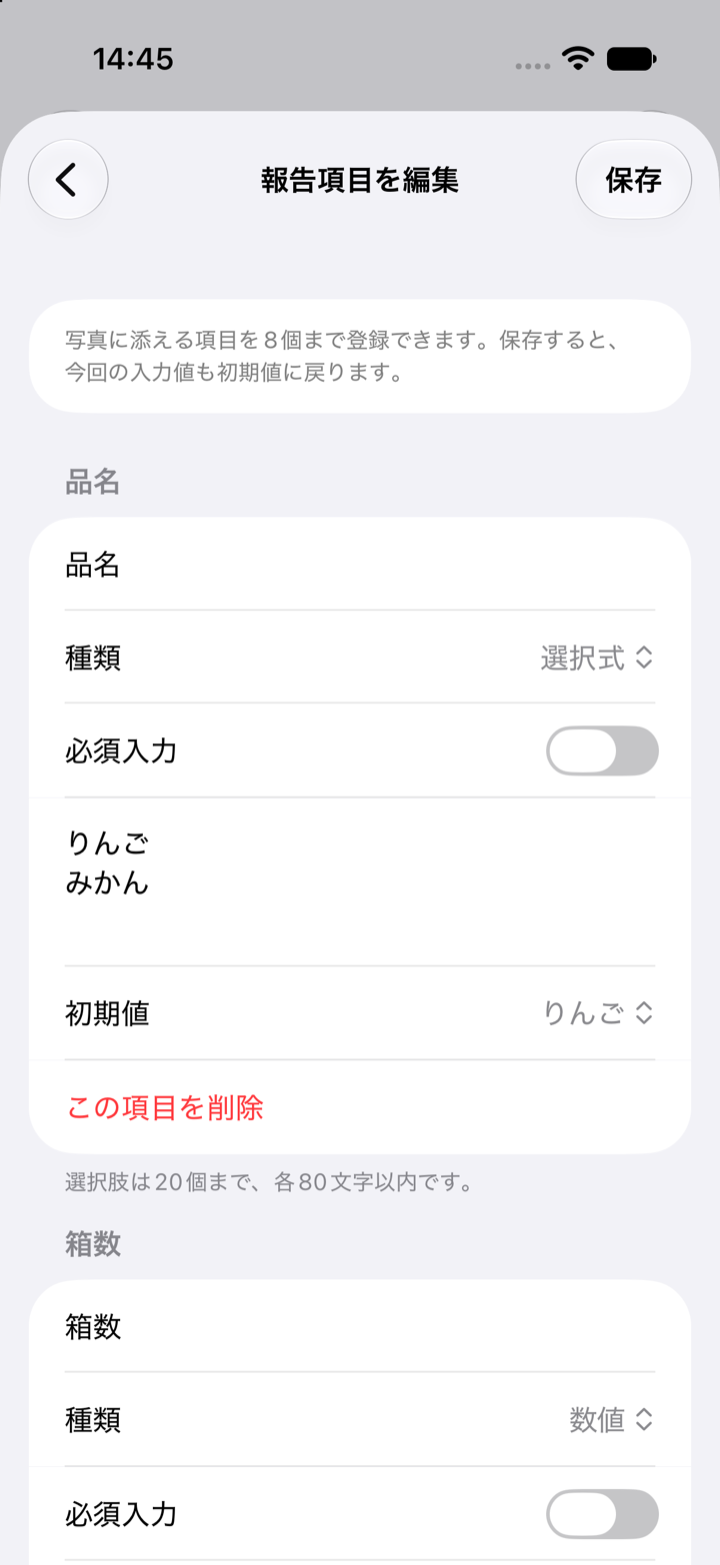
報告項目の保存と削除
右上の「保存」で変更を確定します。保存せず戻ると編集内容は破棄されます。「この項目を削除」や「すべての項目を削除」も使えます。0項目で保存すると写真とコメントを中心にした報告へ戻ります。定義を変更して保存したときは今回の入力値が初期値に戻るため、入力済みの内容があれば先に確認してください。過去の報告内容は変わりません。
4. 写真を撮り、今回の報告を入力する
送り状や作業後の様子を撮影します。小さな文字は写真を拡大して確認してください。報告画面で送信者名、任意コメント、設定した追加項目を確認します。必須の項目は入力が必要です。数値の欄には数値を、選択式では用意された選択肢を使います。日々の値の入力と、設定画面で項目そのものを変更する操作を区別しましょう。
5. 最後に宛先を確認し、メールで送る
写真、送信者名、今回の内容、実際の宛先メールアドレスを見てから「メールで送信」を押します。前回の宛先を記憶していても、今日は同じ相手かを確認してください。初回は個人情報のないサンプルで送り、受信会社に実際の受信を確かめてもらいます。
6. 状態を確認する:受付と配達は違う
「メール送信受付済み」はサービスが受け付けた状態で、宛先への配達や既読を示しません。履歴には送った写真、宛先、報告項目と入力値などを残します。相手の確認が必要なときは、返信や電話など別に決めた方法を使ってください。
結果が不明なときは、先に受付状況を確認する
「受付結果の確認が必要」と出た場合は、元の報告の「受付状況を確認」を使います。確認前に新しい報告を作って同じ写真を何度も送ると、二重送信になることがあります。状況が分からないときは受信者やサポートへ確認します。「送信失敗・再送可能」の場合は表示に従って元の報告から再試行してください。
LINE共有やHTTPS POSTを使う場合
LINEなどは補助の送り方です。「共有(LINEなど)」を開き、共有先アプリで相手やグループを選びます。専用の固定LINE宛先ボタンではありません。既存システムへ直接送る場合だけ、管理担当者が指定したHTTPS POSTの受信URLを詳細設定へ登録します。通常のメール送信にはPOST用URLは不要です。
設定や送信に困ったら
QRの読み取りに困る場合はカメラ権限と手動設定を確認します。メールボタンを使えないときは、送信者名・宛先・接続設定・必須項目を確認してください。support@photoreportcamera.comへの問い合わせでは報告ID、端末機種、アプリの版、失敗した操作を知らせ、接続コードや個人情報入りの写真を公開の場へ貼らないでください。