
أدلة الإعداد
دليل إعداد المُرسِل
للمزارعين والعاملين الميدانيين: أعدّ التطبيق عبر QR أو يدويًا، وأدخل تفاصيل التقرير المصور، وأرسل البريد، وتحقق من أي إرسال مجهول النتيجة.
متوفر على App Store. واجهة تطبيق iPhone باللغة اليابانية.
تتكون التقارير اليومية من التصوير ومراجعة المستلِم والمحتوى ثم الإرسال. اضبط أولًا اسمك والوجهة واتصال خدمة البريد. يمكنك استيراد QR من الشركة المستقبلة أو إدخال الإعدادات بنفسك.
1. جهّز ما تحتاجه
نزّل تطبيق iPhone من App Store. يتطلب البريد اسم المرسل وبريد المستلم ورابط الخدمة ورمز اتصال يصدرهما المسؤول. يمكن الإعداد برمز QR أو يدويًا. لطلب الوصول: support@photoreportcamera.com.
2-A. باستخدام QR: استورده من الإعدادات
اختر “QRコードで接続” في إعدادات التطبيق وامسح QR الذي قدمته الشركة المستقبلة. يلزم الوصول إلى الكاميرا. راجع اسم المُرسِل والمستلِم وحقول التقرير الإضافية بعد الاستيراد. يحتفظ QR المشترك الخالي من الاسم بالاسم المحفوظ على جهازك. إذا لم يكن هناك اسم محفوظ، فأدخل اسم مزرعتك أو العامل مرة واحدة.
2-B. دون QR: أدخل الاسم والمستلِم والاتصال
أدخل اسم المُرسِل ومستلِم البريد في الإعدادات. تسمية المستلِم اختيارية؛ أما عنوان البريد الفعلي فمطلوب. افتح إعدادات الاتصال وأدخل عنوان URL لخدمة البريد ورمز الاتصال اللذين قدمهما المسؤول. إنشاء المستلِمين أو حقول التقرير منفصل عن الحصول على إذن إرسال البريد. لا تخترع رمزًا ولا تستبدل العنوان بعنوان موقع ويب عادي.
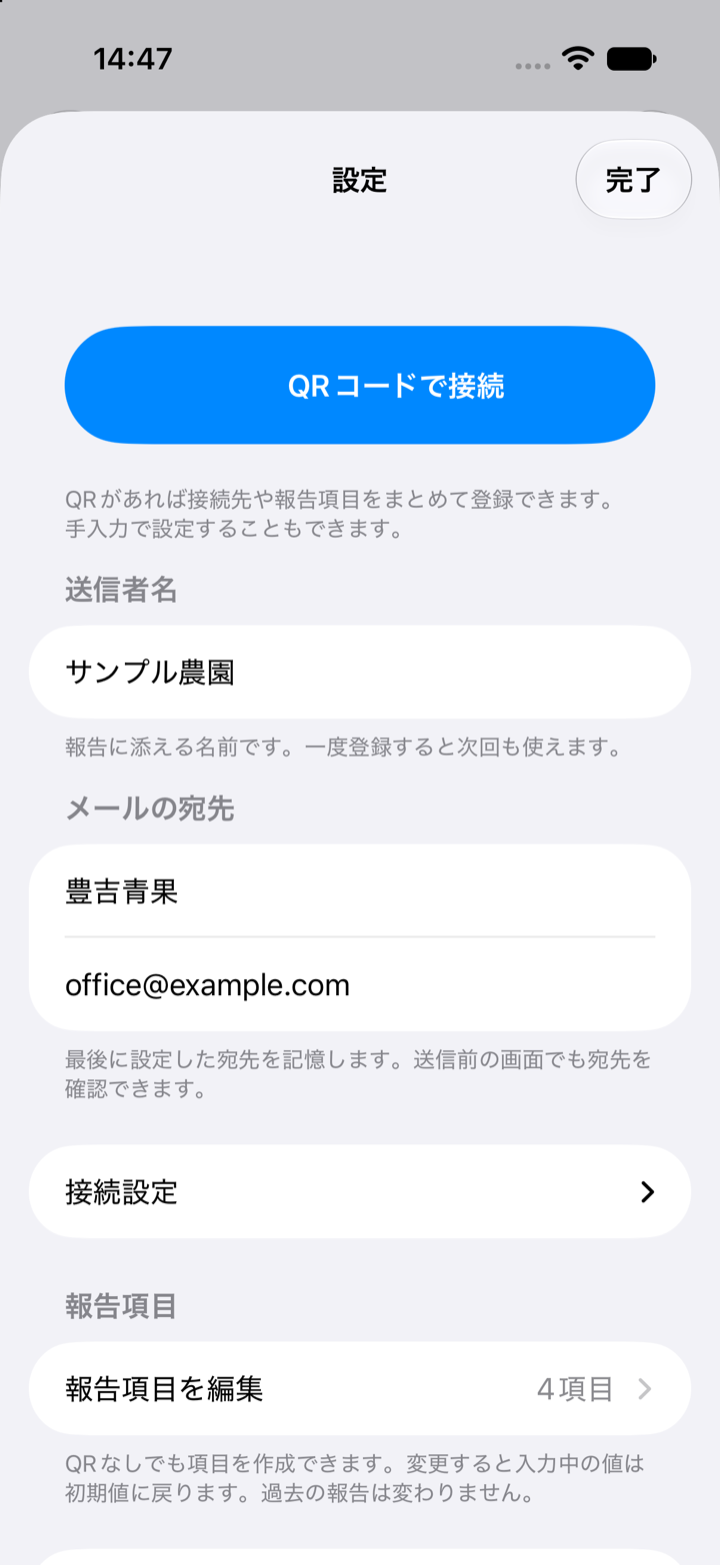
3. أنشئ حقول التقرير أو غيّرها عند الحاجة
افتح محرر حقول التقرير في الإعدادات واختر إضافة حقل. حدد تسمية ونوعًا: نص أو رقم أو قائمة اختيار. يمكنك أيضًا جعل الإدخال مطلوبًا وتحديد قيمة افتراضية. أدخل خيارات القائمة، كل خيار في سطر. الحد ثمانية حقول، وتسميات حتى 40 حرفًا، وحتى 20 خيارًا للقائمة. يمكن تعديل الحقول المستوردة عبر QR في الشاشة نفسها.
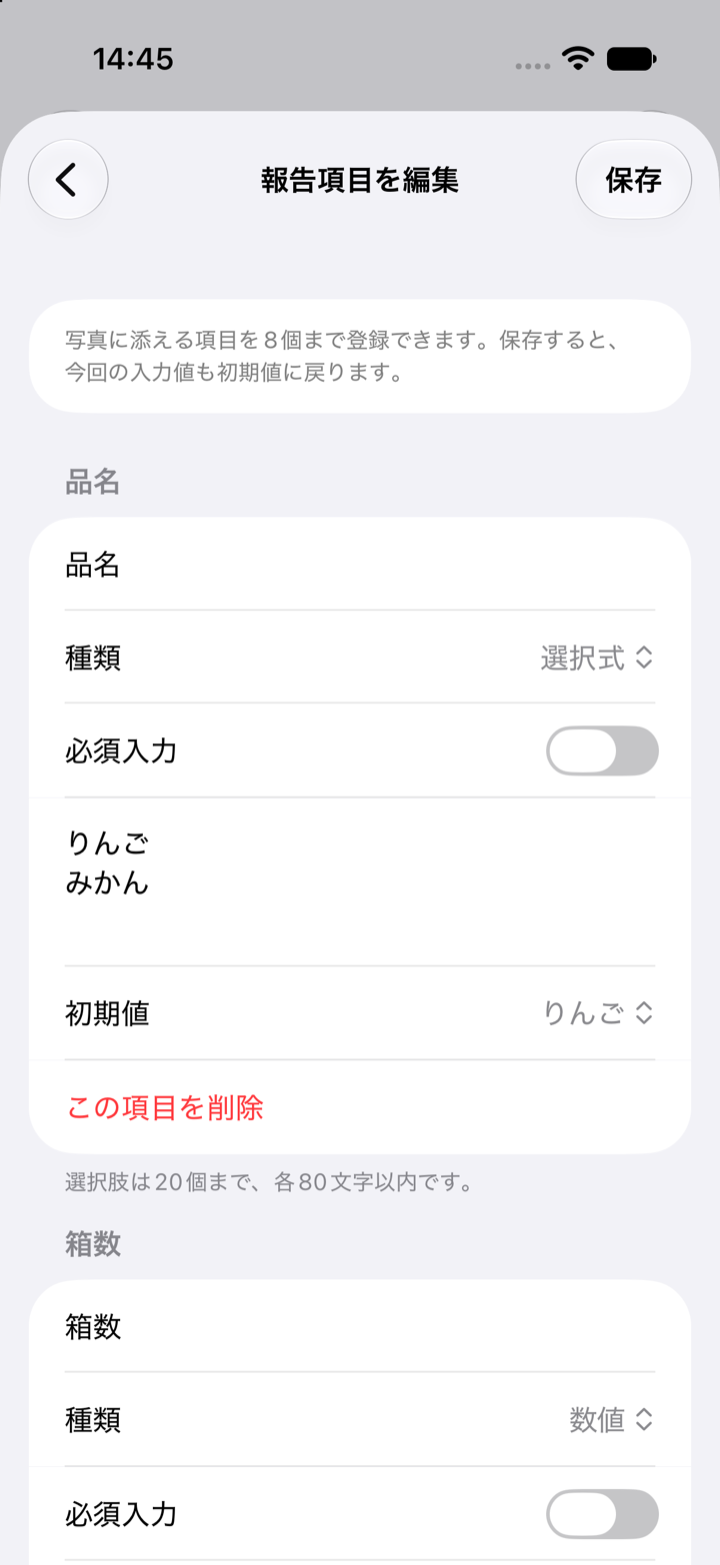
حفظ حقول التقرير أو إزالتها
احفظ من أعلى اليمين لتطبيق التغييرات. الرجوع دون حفظ يلغي التعديلات. يمكنك حذف حقل واحد أو جميع الحقول. الحفظ دون حقول يعيد التقارير إلى الاعتماد أساسًا على الصور والتعليقات. حفظ تعريف معدل يعيد القيم المدخلة حاليًا إلى القيم الافتراضية، لذا راجع أي إدخالات موجودة أولًا. لا تتغير التقارير السابقة.
4. التقط الصور واملأ هذا التقرير
صوّر الملصق أو العمل المكتمل. كبّر الصورة لفحص الخط الصغير. راجع في شاشة التقرير اسمك كمُرسِل والتعليق الاختياري والحقول الإضافية المضبوطة. تتطلب الحقول الإلزامية قيمة. استخدم الأرقام في الحقول العددية والخيارات المتاحة في حقول القوائم. إدخال قيم اليوم يختلف عن تعديل تعريفات الحقول في الإعدادات.
5. راجع الوجهة النهائية وأرسل البريد
راجع الصور واسم المُرسِل والمحتوى وعنوان بريد المستلِم الفعلي قبل اختيار إرسال البريد. حتى مع عنوان محفوظ، تحقق من أن تقرير اليوم للشخص نفسه. للاختبار الأول، استخدم عينة بلا معلومات شخصية واطلب من المكتب المستقبِل تأكيد الاستلام الفعلي.
6. راجع الحالة: القبول ليس تسليمًا
تعني “メール送信受付済み” أن الخدمة قبلت الطلب؛ ولا تؤكد التسليم أو القراءة. يحتفظ السجل بالصور المرسلة والمستلِم وحقول التقرير والقيم المدخلة وتفاصيل التقرير الأخرى. إذا كان التأكيد البشري مهمًا، فاستخدم إجراء رد أو اتصال هاتفي متفقًا عليه.
إذا كانت النتيجة مجهولة، فتحقق من القبول أولًا
حين يشير التقرير إلى ضرورة التحقق من نتيجة القبول، استخدم إجراء فحص الحالة في التقرير الأصلي. قد ينشئ إعداد تقرير جديد وتكرار إرسال الصور نفسها نسخًا مكررة. اسأل المستلِم أو الدعم إذا بقيت النتيجة غير واضحة. عند فشل مؤكد مصنف بأنه قابل لإعادة المحاولة، اتبع الإرشادات وأعد المحاولة من التقرير الأصلي.
استخدام مشاركة LINE أو HTTPS POST
هذه طرق إرسال إضافية. افتح خيار مشاركة النظام، ثم حدد الشخص أو المجموعة داخل LINE أو تطبيق الوجهة الآخر. ليس زرًا لمستلِم LINE ثابت. لا تضبط عنوان استقبال HTTPS POST المتقدم إلا حين يقدم مسؤول نقطة استقبال لنظام قائم. لا يحتاج إرسال البريد المعتاد إلى عنوان POST.
إذا تعثر الإعداد أو الإرسال
لمشكلات QR، راجع إذن الكاميرا أو استخدم الإعدادات اليدوية. إذا تعذر إرسال البريد، راجع اسم المُرسِل والمستلِم وإعدادات الاتصال والحقول المطلوبة. تواصل عبر support@photoreportcamera.com مع معرّف التقرير وطراز الجهاز وإصدار التطبيق والإجراء الذي فشل. لا تنشر رموز الاتصال أو صورًا تتضمن معلومات شخصية علنًا.