
Guide alla configurazione
Guida alla configurazione del mittente
Per agricoltori e operatori sul campo: configura con un QR o manualmente, inserisci i dettagli del resoconto fotografico, invia l’email e verifica un invio dall’esito incerto.
Disponibile su App Store. L’interfaccia dell’app iPhone è in giapponese.
La comunicazione quotidiana consiste nello scattare foto, controllare destinatario e contenuti e inviare. Imposta prima nome, destinazione e connessione al servizio email. Puoi importare un QR dell’azienda ricevente o inserire personalmente le impostazioni.
1. Prepara il necessario
Scarica l’app iPhone da App Store. Per le e-mail servono nome del mittente, destinatario, URL del servizio e codice dell’amministratore. Configurazione tramite QR o manuale. Accesso: support@photoreportcamera.com.
2-A. Con un QR: importalo dalle impostazioni
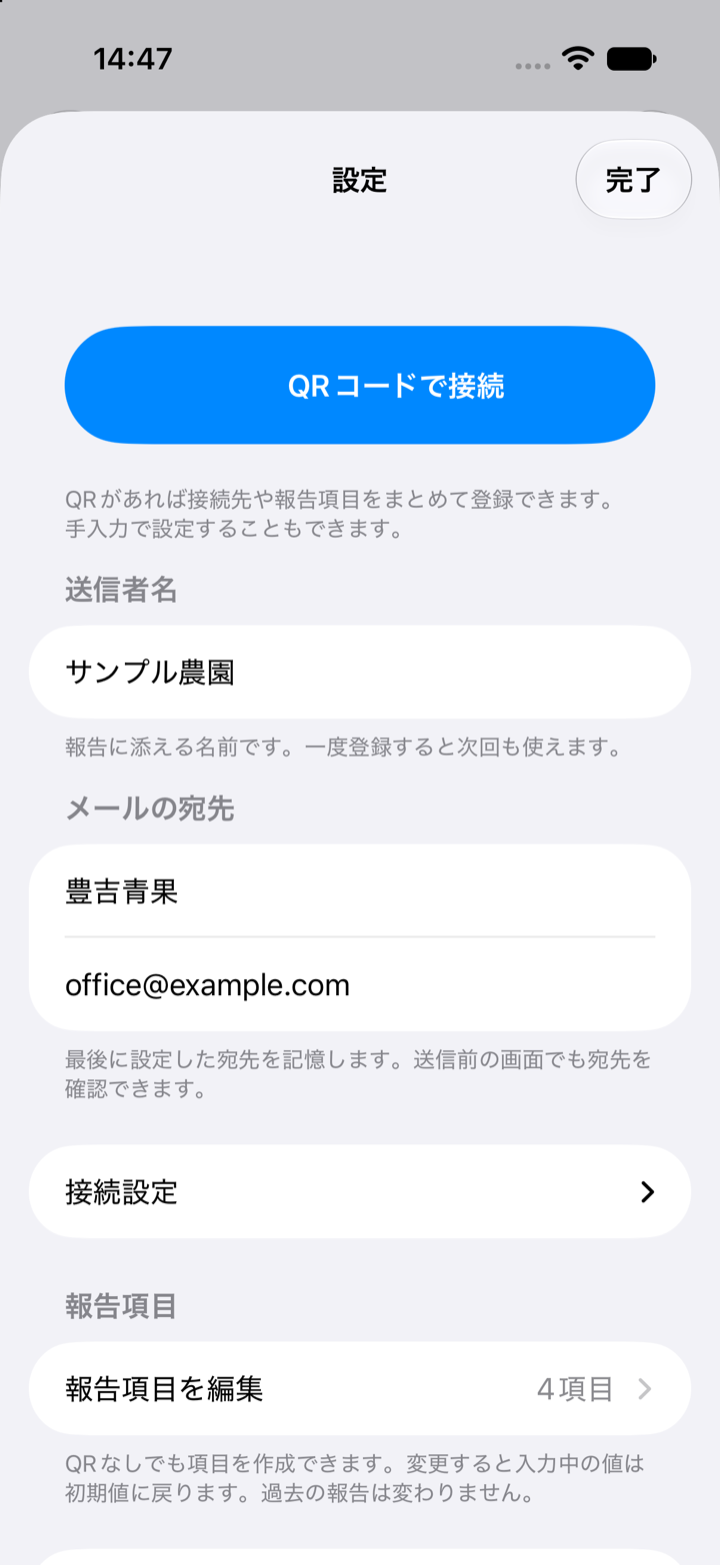
Scegli “QRコードで接続” nelle impostazioni dell’app e scansiona il QR fornito dall’azienda ricevente. È necessario l’accesso alla fotocamera. Dopo l’importazione controlla nome del mittente, destinatario e campi aggiuntivi. Un QR comune senza nome conserva il nome già salvato sul dispositivo. Se non è presente, inserisci una volta il nome dell’azienda agricola o dell’operatore.
2-B. Senza QR: inserisci nome, destinatario e connessione
Nelle impostazioni inserisci il nome del mittente e il destinatario email. L’etichetta del destinatario è facoltativa; l’indirizzo email effettivo è obbligatorio. Apri le impostazioni di connessione e inserisci l’URL del servizio email e il codice forniti dall’amministratore. Creare destinatari o campi del resoconto è distinto dall’ottenere il permesso di inviare email. Non inventare un codice e non sostituire l’URL con quello di un normale sito web.
3. Crea o modifica i campi del resoconto quando serve
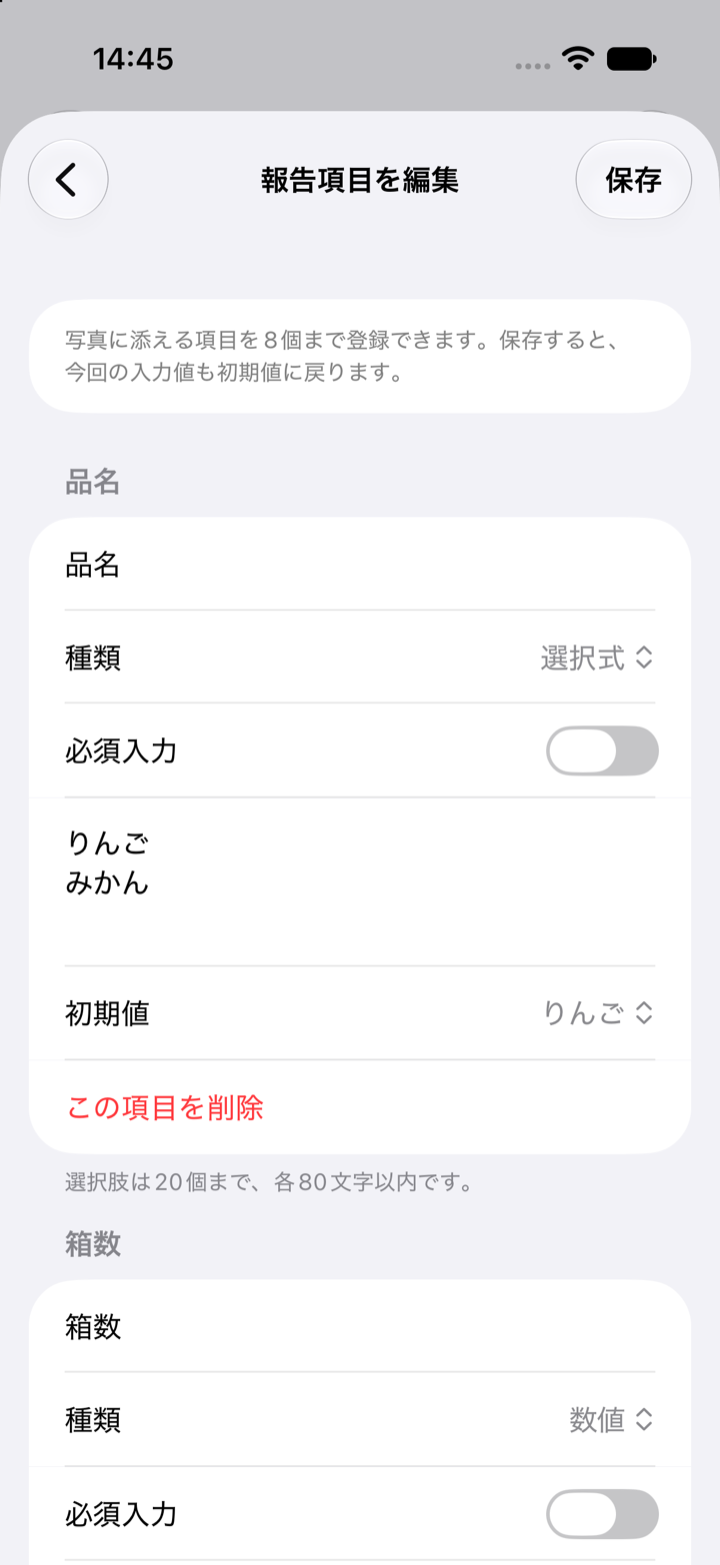
Apri l’editor dei campi del resoconto nelle impostazioni e scegli Aggiungi campo. Imposta un’etichetta e il tipo: testo, numero o selezione. Puoi anche richiedere la compilazione e impostare un valore predefinito. Inserisci le opzioni di selezione una per riga. Sono consentiti fino a otto campi, etichette fino a 40 caratteri e fino a 20 opzioni di selezione. I campi importati tramite QR possono essere modificati nella stessa schermata.
Salva o rimuovi i campi del resoconto
Salva in alto a destra per applicare le modifiche. Tornare indietro senza salvare le annulla. Puoi eliminare un singolo campo o tutti i campi. Salvare senza campi riporta a resoconti basati principalmente su foto e commenti. Salvare una definizione modificata reimposta i valori attualmente inseriti a quelli predefiniti: controlla prima gli eventuali dati già immessi. I resoconti passati restano invariati.
4. Scatta le foto e compila questo resoconto
Fotografa l’etichetta o il lavoro completato. Ingrandisci l’immagine per controllare i caratteri piccoli. Nella schermata del resoconto controlla il tuo nome come mittente, il commento facoltativo e i campi aggiuntivi configurati. I campi obbligatori richiedono un valore. Usa numeri nei campi numerici e le scelte disponibili nei campi di selezione. Inserire i valori di oggi è diverso dal modificare le definizioni dei campi nelle impostazioni.
5. Controlla la destinazione finale e invia l’email
Controlla foto, nome del mittente, contenuti e indirizzo email effettivo del destinatario prima di scegliere l’invio email. Anche con un indirizzo memorizzato, verifica che il resoconto di oggi sia per la stessa persona. Per la prima prova usa un esempio senza dati personali e chiedi all’ufficio ricevente di confermare la ricezione effettiva.
6. Controlla lo stato: accettazione non significa consegna
“メール送信受付済み” significa che il servizio ha accettato l’invio; non conferma consegna o lettura. La cronologia conserva foto inviate, destinatario, campi del resoconto e valori inseriti, oltre agli altri dettagli del resoconto. Se conta la conferma di una persona, usa un processo concordato di risposta o telefonata.
Se l’esito è sconosciuto, controlla prima l’accettazione
Quando il resoconto indica che occorre verificare l’esito dell’accettazione, usa l’azione di controllo dello stato sul resoconto originale. Creare un nuovo resoconto e inviare ripetutamente le stesse foto può generare duplicati. Chiedi al destinatario o all’assistenza se l’esito rimane incerto. Per un errore confermato indicato come ritentabile, segui le istruzioni e riprova dal resoconto originale.
Usare la condivisione LINE o HTTPS POST
Sono metodi di invio aggiuntivi. Apri l’opzione di condivisione del sistema, poi seleziona la persona o il gruppo dentro LINE o un’altra app di destinazione. Non è un pulsante con destinatario LINE fisso. Configura un URL ricevente HTTPS POST avanzato solo se un amministratore ha fornito un endpoint per un sistema esistente. Il normale invio email non richiede un URL POST.
Se configurazione o invio non riescono
Per problemi con il QR controlla l’autorizzazione della fotocamera o usa le impostazioni manuali. Se l’invio email non è disponibile, controlla nome del mittente, destinatario, impostazioni di connessione e campi obbligatori. Contatta support@photoreportcamera.com indicando ID del resoconto, modello del dispositivo, versione dell’app e azione non riuscita. Non pubblicare codici di connessione o foto contenenti dati personali.