
设置指南
发送方设置指南
面向农户与现场人员:通过二维码或手动设置,输入照片报告内容、发送邮件,并查询结果不明的提交。
已在 App Store 上架。iPhone 应用界面为日语。
日常报告就是拍照、核对收件人与内容,再发送。首次需设置姓名、目的地址和邮件服务连接。可以导入接收公司提供的二维码,也可以自行填写设置。
1. 准备必要信息
请从 App Store 获取 iPhone 应用。邮件发送需要发送者姓名、收件邮箱以及管理员提供的服务 URL 和连接码。可用二维码或手动设置。开通请联系 support@photoreportcamera.com。
2-A. 有二维码:从设置导入
在应用设置选择“QRコードで接続”,扫描接收公司提供的二维码。需要相机权限。导入后核对发送者名、收件人和额外报告字段。不含姓名的共用二维码会保留设备现有名称;没有保存过名称时,输入一次农场或作业者名称。
2-B. 没有二维码:手动填写姓名、收件人和连接
在设置输入发送者名与邮件收件人。收件人显示名称可选,但实际邮箱必填。打开连接设置,填写管理员提供的邮件服务URL和连接代码。创建收件人或报告字段,与取得邮件发送权限是两回事。不要自行编造代码,也不要填普通网站URL来代替。
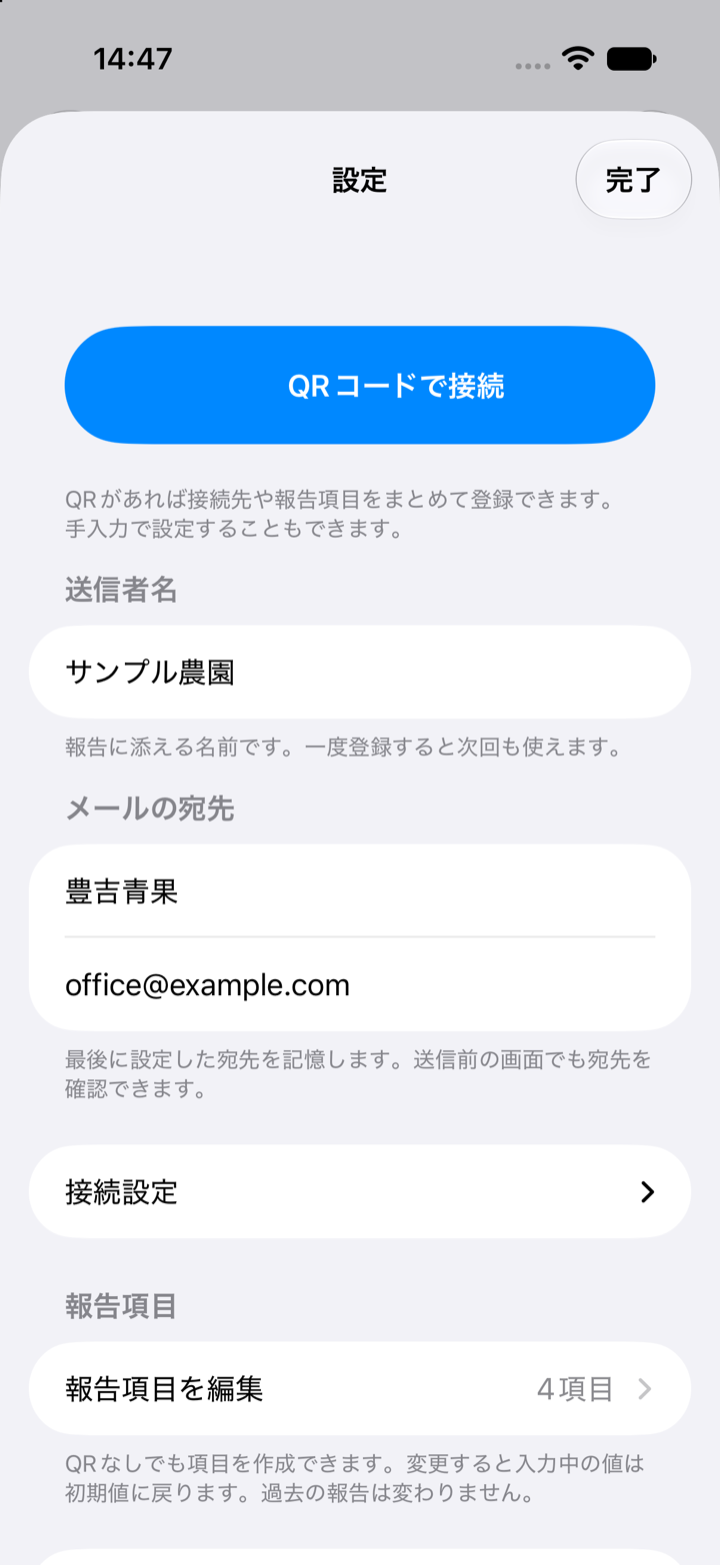
3. 按需要创建或修改报告字段
在设置打开报告字段编辑器,选择添加字段。设置名称与类型:文字、数字或选择,也可设置必填和初始值。选择项每行一个。最多八个字段,名称最多40字符,选择项最多20个。二维码导入的字段也可在相同页面编辑。
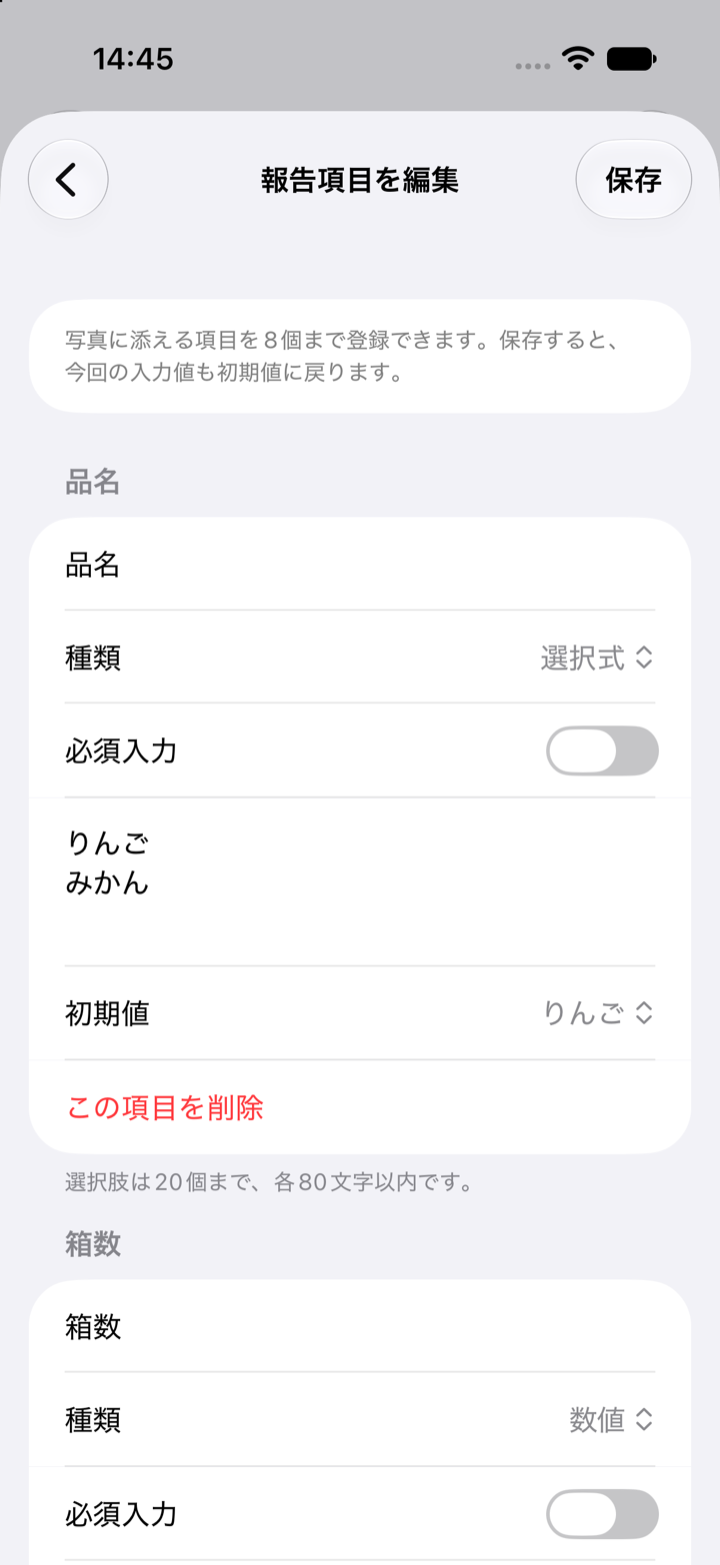
保存或删除报告字段
按右上保存应用变更,不保存便返回会丢弃编辑。可以删除单个或全部字段。保存为零个字段后,以照片和备注为主进行报告。修改定义并保存会将本次输入重置为初始值,因此有已输入内容时应先确认。过去的报告不受影响。
4. 拍照并填写本次报告
拍摄运单或作业完成的样子。放大确认小字。在报告画面检查发送者名、可选备注及配置的额外字段。必填字段需要输入值;数字字段填数字,选择字段从已有选项选取。填写今天的值,与在设置中修改字段定义是不同操作。
5. 最后核对目的地,再发送邮件
选择邮件发送前,检查照片、发送者名、内容和实际收件邮箱。即使记住了地址,也要确认今天是否同一个对象。首次测试请用不含个人信息的样本,并请接收办公室确认真实接收。
6. 检查状态:受理不等于送达
“メール送信受付済み”表示服务受理了提交,不代表已经送达或阅读。历史保留发送的照片、收件人、报告字段和输入值等信息。需要人工确认时,请使用约定的回复或电话流程。
结果不明时,先检查受理状态
报告提示需要确认受理结果时,使用原报告中的状态查询操作。另建报告、反复发送同样照片可能造成重复。结果仍不明确时,请询问收件人或支持。确认为失败且允许重试时,按提示从原报告重试。
使用LINE分享或HTTPS POST
这些是补充发送方式。打开系统分享功能,在LINE或其他目标应用中选择联系人或群组,并非固定LINE收件人的按钮。只有管理员为现有系统提供接收端点时,才设置高级HTTPS POST地址。普通邮件发送不需要POST地址。
设置或发送失败时
二维码有问题时,检查相机权限或使用手动设置。不能发送邮件时,检查发送者名、收件人、连接设置及必填字段。联系support@photoreportcamera.com时,请提供报告ID、设备型号、应用版本及失败操作。不要公开连接代码或含个人信息的照片。